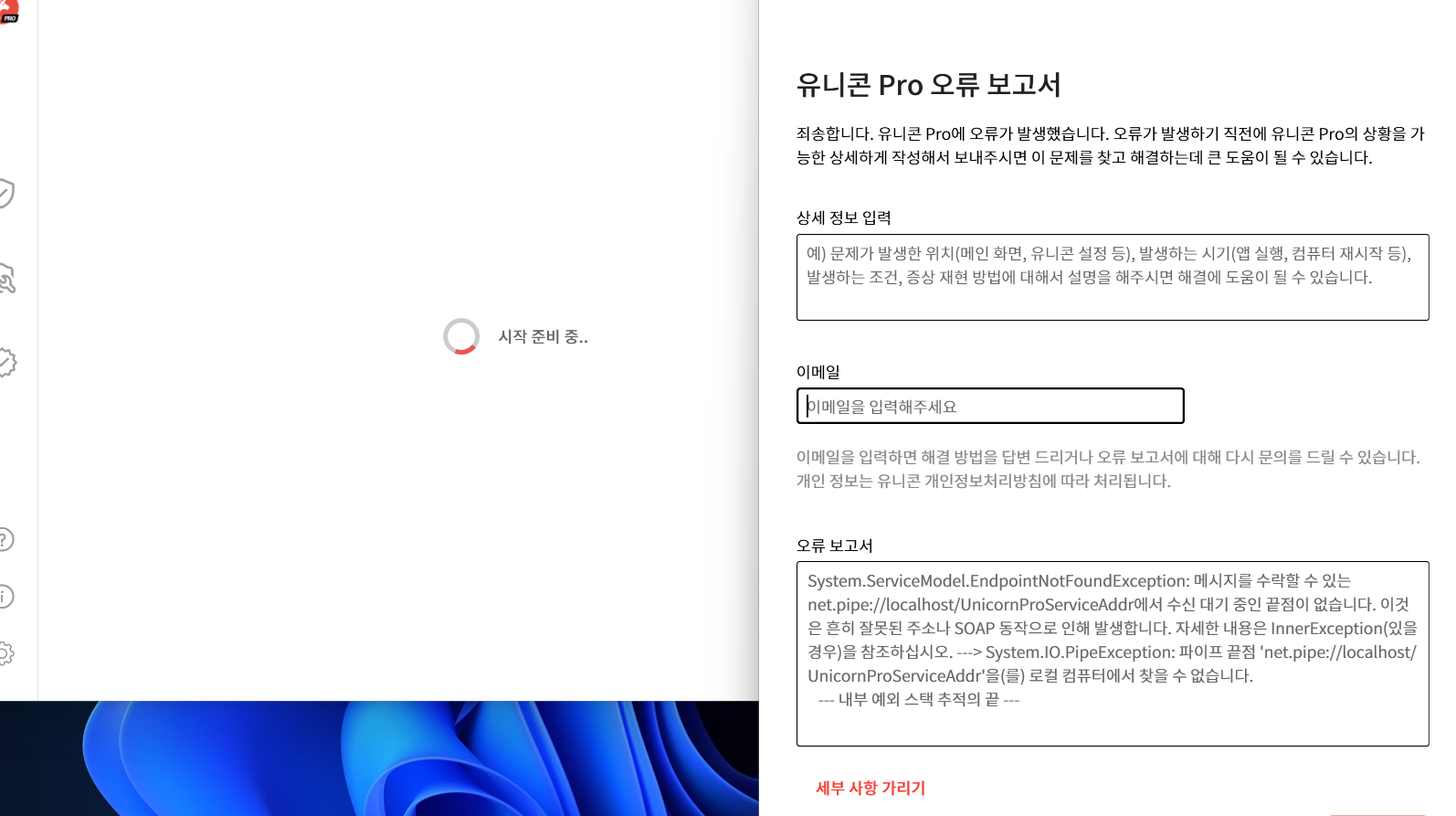
무한 로딩 현상
완료
문제 발생 환경
운영 체제(필수)
예: Window 11, iOS 17, 안드로이드 14
앱 버전(필수)
예: 1.19.222 (265)
Window 11브라우저 및 버전
웹 관련 오류의 경우, 사용 중인 브라우저와 버전을 입력해주세요.
인터넷 연결 상태 및 통신사
예: 유선(LG), Wi-Fi(KT), LTE(SK), 핫스팟 등
wiki (KT)
문제 발생 시간
오류 발생 시간
오류가 발생한 정확한 날짜와 시간을 입력해주세요.
2026-11-12일 이후
문제 상세 설명
문제 상황 설명
오류가 발생한 상황과 증상을 자세히 기술해주세요.
업데이트 이후 무한 로딩현상이 있습니다.오류 메시지
화면에 표시된 오류 메시지의 정확한 내용을 입력해주세요.
발생 상황
오류가 발생하기 직전에 수행한 작업과 상황을 자세히 설명해주세요.
재현 방법
오류를 재현할 수 있는 단계별 방법을 상세히 설명해주세요.
1.
2.
3.
스크린샷 또는 동영상
가능한 경우, 오류 화면의 스크린샷이나 동영상을 첨부해주세요.
기타 추가 정보
영향을 받는 범위
오류가 어느 정도의 영향을 미치는지 설명해주세요.
임시 해결 방안
임시로 사용할 수 있는 해결 방안이 있는 경우, 해당 방안을 설명해주세요.
기타 참고사항
기타 오류와 관련된 추가 정보를 제공해주세요.
-

안녕하세요, 유니콘 고객센터입니다.
업데이트 이후 앱이 실행되지 않아 많이 불편하셨을 것 같습니다.
말씀해주신 오류는 유니콘 Pro 앱이 백그라운드에서 동작하는 유니콘 Pro 서비스와 연결되지 못할 때 표시되는 오류로 보입니다.
Windows 환경에서 설치 파일이나 관련 설정이 꼬인 경우 발생할 수 있어, 아래 방법으로 유니콘 Pro를 깨끗하게 삭제한 뒤 재설치해주세요.진행 전, 사용자 규칙이나 화이트리스트를 많이 추가해두셨다면 메모장 등에 미리 백업해주세요.
- 우측 하단 트레이의 유니콘 아이콘을 우클릭한 뒤 '종료'를 클릭해 유니콘 Pro를 완전히 종료해주세요.
- 아래 FAQ 문서의 '4. Windows' 항목에서 '위 조치 방법으로 해결되지 않았거나, 다른 에러 문구일 때' 부분을 찾아주세요.
https://support.getunicorn.app/hc/ko/articles/39543101145625 - 문서의 안내에 따라 파일을 다운로드하고, Program Files > Unicorn Soft > Unicorn Pro 폴더를 삭제한 뒤, 다운로드한 파일을 '관리자 권한으로 실행'해주세요.
- 명령 프롬프트 창에 Y를 입력하고 Enter를 누르면 컴퓨터가 재부팅됩니다. 재부팅 전에 저장이 필요한 작업이 있다면 먼저 저장해주세요.
- 재부팅 후 Unicorn Pro 폴더를 한 번 더 삭제하고, 아래 링크에서 유니콘 Pro를 다시 설치해주세요.
https://getunicorn.app/ko/product/unicorn-pro/windows
위 방법으로도 해결되지 않거나 진행이 어려우시면 말씀해주세요.
감사합니다.
0