설치 파일을 실행해도 설치가 진행이 되지 않습니다.
답변함
문제 발생 환경
운영 체제(필수)
예: Window 11, iOS 17, 안드로이드 14
윈도우 10앱 버전(필수)
예: 1.19.222 (265)
브라우저 및 버전
웹 관련 오류의 경우, 사용 중인 브라우저와 버전을 입력해주세요.
인터넷 연결 상태 및 통신사
예: 유선(LG), Wi-Fi(KT), LTE(SK), 핫스팟 등
문제 발생 시간
오류 발생 시간
오류가 발생한 정확한 날짜와 시간을 입력해주세요.
문제 상세 설명
문제 상황 설명
오류가 발생한 상황과 증상을 자세히 기술해주세요.
설치파일을 실행하고 경로를 지정하고 설치를 시작하면 설치가 되지 않고 오류가 납니다.오류 메시지
화면에 표시된 오류 메시지의 정확한 내용을 입력해주세요.
{"event_id":    "5561c5fcb9164f4ea275bb62ffdff3a6",
 "message":     "System.InvalidOperationException: Failed to prepare install directory ACL: C:\\Program Files\\Unicorn Soft\\Unicorn Pro ---\u003e System.InvalidOperationException: Failed to migrate install directory ACL: C:\\Program Files\\Unicorn Soft\\Unicorn Pro ---\u003e System.InvalidOperationException: Invalid install root access rules: C:\\Program Files\\Unicorn Soft\\Unicorn Pro\r\n   위치: UnicornWinUtil.WindowSystem.WinFileController.DirectoryControl.ValidateInstallRootAcl(String installDirPath)\r\n   위치: UnicornWinUtil.WindowSystem.WinFileController.DirectoryControl.ValidateInstallDirectoryAcl(String installDirPath)\r\n   위치: UnicornWinUtil.WindowSystem.WinFileController.DirectoryControl.MigrateInstallDirectoryAcl(String installDirPath)\r\n   --- 내부 예외 스택 추적의 끝 ---\r\n   위치: UnicornWinUtil.WindowSystem.WinFileController.DirectoryControl.MigrateInstallDirectoryAcl(String installDirPath)\r\n   위치: UnicornWinUtil.WindowSystem.WinFileController.DirectoryControl.PrepareInstallDirectoryAcl(String installDirPath)\r\n   --- 내부 예외 스택 추적의 끝 ---\r\n   위치: UnicornWinUtil.WindowSystem.WinFileController.DirectoryControl.PrepareInstallDirectoryAcl(String installDirPath)\r\n   위치: UnicornWinUtil.Setup.UnicornProSetupFileDownloader.PrepareInstallDirectory(String installDirPath)",
 "release":     "0.0.0.0",
 "tags":{"process":     "installer"},
 "contexts":    {"os":  {"type":"os",
                         "name":"Windows",
                         "version":     "10.0.17763",
                         "build":       "107"}},
 "user":{"id":  "",
         "email":       ""},
 "exception":   {"values":      [{"type":       "System.InvalidOperationException",
                                  "value":      "System.InvalidOperationException: Failed to prepare install directory ACL: C:\\Program Files\\Unicorn Soft\\Unicorn Pro ---\u003e System.InvalidOperationException: Failed to migrate install directory ACL: C:\\Program Files\\Unicorn Soft\\Unicorn Pro ---\u003e System.InvalidOperationException: Invalid install root access rules: C:\\Program Files\\Unicorn Soft\\Unicorn Pro\r\n   위치: UnicornWinUtil.WindowSystem.WinFileController.DirectoryControl.ValidateInstallRootAcl(String installDirPath)\r\n   위치: UnicornWinUtil.WindowSystem.WinFileController.DirectoryControl.ValidateInstallDirectoryAcl(String installDirPath)\r\n   위치: UnicornWinUtil.WindowSystem.WinFileController.DirectoryControl.MigrateInstallDirectoryAcl(String installDirPath)\r\n   --- 내부 예외 스택 추적의 끝 ---\r\n   위치: UnicornWinUtil.WindowSystem.WinFileController.DirectoryControl.MigrateInstallDirectoryAcl(String installDirPath)\r\n   위치: UnicornWinUtil.WindowSystem.WinFileController.DirectoryControl.PrepareInstallDirectoryAcl(String installDirPath)\r\n   --- 내부 예외 스택 추적의 끝 ---\r\n   위치: UnicornWinUtil.WindowSystem.WinFileController.DirectoryControl.PrepareInstallDirectoryAcl(String installDirPath)\r\n   위치: UnicornWinUtil.Setup.UnicornProSetupFileDownloader.PrepareInstallDirectory(String installDirPath)",
                                  "module":     "UnicornProInstaller.exe",
                                  "stacktrace": {"frames":      [{"filename":   null,
                                                                  "function":   "Dispatch",
                                                                  "lineno":     0},
                                                                 {"filename":   null,
                                                                  "function":   "ExecuteEntry",
                                                                  "lineno":     0},
                                                                 {"filename":   null,
                                                                  "function":   "ExecuteWithThreadLocal",
                                                                  "lineno":     0},
                                                                 {"filename":   null,
                                                                  "function":   "Run",
                                                                  "lineno":     0},
                                                                 {"filename":   null,
                                                                  "function":   "RunInternal",
                                                                  "lineno":     0},
                                                                 {"filename":   null,
                                                                  "function":   "Execute",
                                                                  "lineno":     0},
                                                                 {"filename":   null,
                                                                  "function":   "\u003cInstall\u003eb__0",
                                                                  "lineno":     0},
                                                                 {"filename":   null,
                                                                  "function":   "Install",
                                                                  "lineno":     0},
                                                                 {"filename":   null,
                                                                  "function":   "PrepareInstallDirectory",
                                                                  "lineno":     0}]}}]},
 "extra":       {"extra":       null}}
발생 상황
오류가 발생하기 직전에 수행한 작업과 상황을 자세히 설명해주세요.
설치 파일을 실행재현 방법
오류를 재현할 수 있는 단계별 방법을 상세히 설명해주세요.
1.설치 파일을 실행
2.
3.
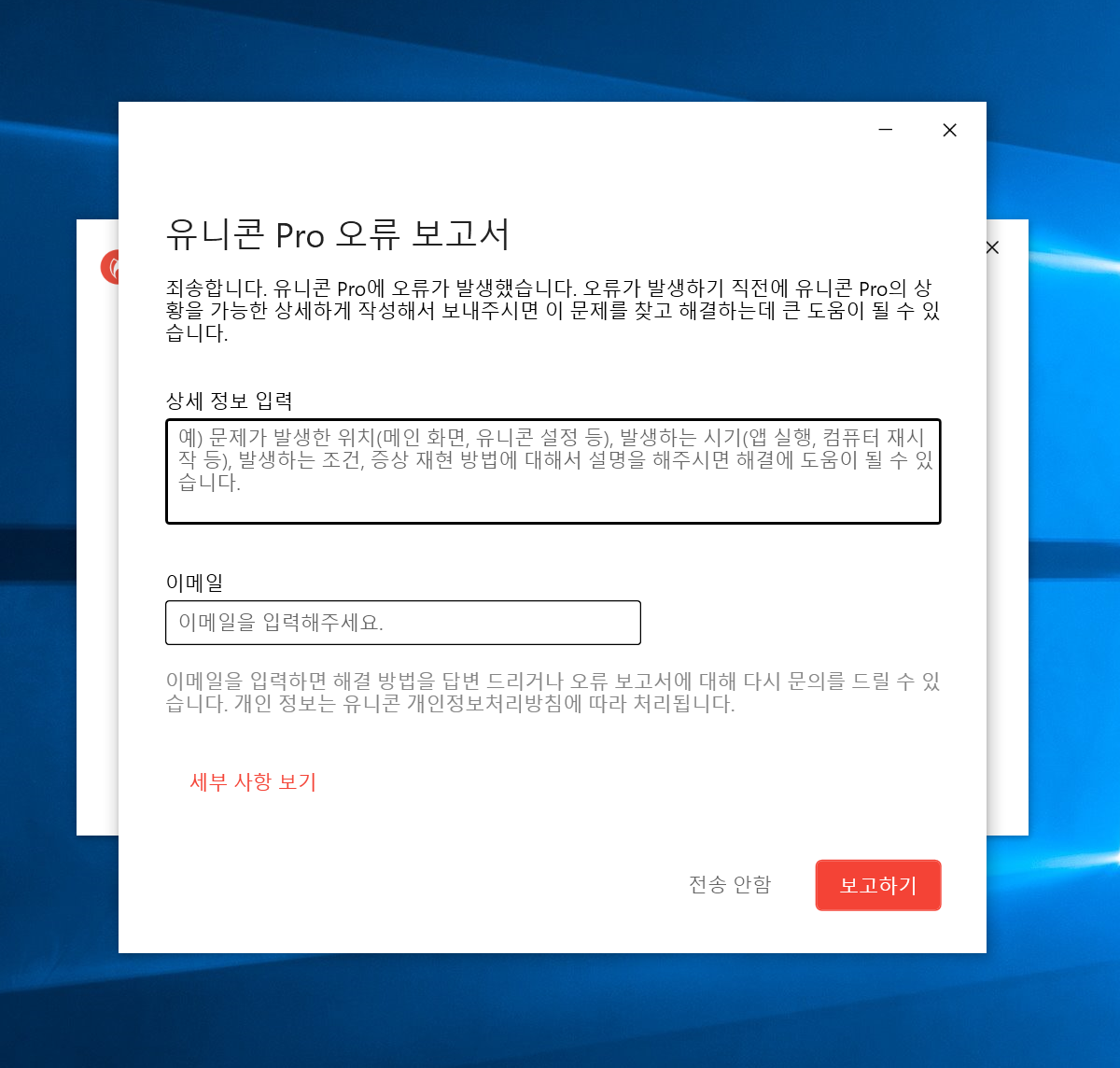
스크린샷 또는 동영상
가능한 경우, 오류 화면의 스크린샷이나 동영상을 첨부해주세요.
기타 추가 정보
영향을 받는 범위
오류가 어느 정도의 영향을 미치는지 설명해주세요.
임시 해결 방안
임시로 사용할 수 있는 해결 방안이 있는 경우, 해당 방안을 설명해주세요.
기타 참고사항
기타 오류와 관련된 추가 정보를 제공해주세요.
다른 문의글을 보고 Unicorn Pro Registry Keys를 사용해 보았지만 소용이 없었습니다.-

안녕하세요, 유니콘 고객센터입니다.
Windows 10에서 유니콘 Pro 설치 파일을 실행해 경로를 지정하고 설치를 시작하면 오류가 발생하며 설치가 진행되지 않아 불편을 겪고 계신 점 확인했습니다. 다른 문의글을 참고해 Unicorn Pro Registry Keys를 사용해 보셨지만 같은 증상이 나타나는 점도 확인했습니다.
정확한 원인 확인을 위해, 설치 시 지정하신 경로가 기본 경로(C:\Program Files\Unicorn Soft\Unicorn Pro)인지, 아니면 다른 경로로 변경하신 것인지 알려주세요. 다른 경로로 변경하셨다면 해당 경로도 함께 알려주시기 바랍니다.
보내주신 내용을 바탕으로 확인해 보겠습니다.
감사합니다.
0 -
기본 설치 경로로 설치를 시도하였으나 설치가 실패 했습니다.
특이 사항으로는 한번 포맷을 하고 다시 설치하는 컴퓨터라는 점입니다.
0 -
기본 경로(C:\Program Files\Unicorn Soft\Unicorn Pro)로 설치를 시도하셨는데도 실패했고, 포맷 후 다시 설치하시는 PC인 점 확인했습니다.
정확한 원인 확인을 위해 설치 폴더의 권한 설정을 확인하고자 합니다. 번거로우시겠지만 아래 순서대로 진행하신 후 나타나는 화면의 스크린샷을 첨부해 주시기 바랍니다.
- 파일 탐색기에서 C:\Program Files\Unicorn Soft 로 이동합니다.
- Unicorn Pro 폴더를 마우스 오른쪽 버튼으로 클릭한 후 [속성]을 클릭합니다.
- [보안] 탭을 클릭한 후 [고급] 버튼을 클릭합니다.
- 나타나는 화면을 캡처해 주세요.
보내주신 내용을 바탕으로 확인해 보겠습니다.
감사합니다.
0