카카오톡 업데이트 오류ㅜ
답변함
문제 발생 환경
운영 체제(필수)
예: Window 11, iOS 17, 안드로이드 14
Windows11
앱 버전(필수)
예: 1.19.222 (265)
1.10.405.1912
브라우저 및 버전
웹 관련 오류의 경우, 사용 중인 브라우저와 버전을 입력해주세요.
인터넷 연결 상태 및 통신사
예: 유선(LG), Wi-Fi(KT), LTE(SK), 핫스팟 등
문제 발생 시간
오류 발생 시간
오류가 발생한 정확한 날짜와 시간을 입력해주세요.
문제 상세 설명
문제 상황 설명
오류가 발생한 상황과 증상을 자세히 기술해주세요.
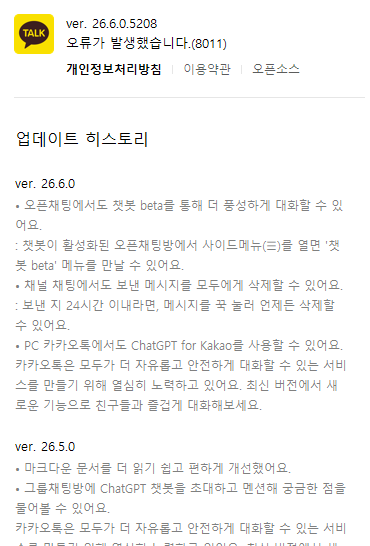
카카오톡 정보창에 업데이트 오류
오류 메시지
화면에 표시된 오류 메시지의 정확한 내용을 입력해주세요.
오류가 발생했습니다.(8011)
발생 상황
오류가 발생하기 직전에 수행한 작업과 상황을 자세히 설명해주세요.
재현 방법
오류를 재현할 수 있는 단계별 방법을 상세히 설명해주세요.
1.
2.
3.
스크린샷 또는 동영상
가능한 경우, 오류 화면의 스크린샷이나 동영상을 첨부해주세요.
기타 추가 정보
영향을 받는 범위
오류가 어느 정도의 영향을 미치는지 설명해주세요.
임시 해결 방안
임시로 사용할 수 있는 해결 방안이 있는 경우, 해당 방안을 설명해주세요.
유니콘 프로 끄면 카카오톡에서 업데이트 확인 후 업데이트 다운로드 진행 및 설치 시작
기타 참고사항
기타 오류와 관련된 추가 정보를 제공해주세요.
예전부터 정보창에 들어가면 오류가 발생했다는 문구가 계속 나왔는데,
신경쓰지 않고 있었습니다.

조금 전 카카오톡 공지사항에 업데이트가 있다고 해서 보니까,
카톡은 업데이트가 되지 않아 정보창을 보니 계속 오류 발생 문구가 떠있네요.

유니콘 프로 끄고, 카톡 정보창 들어가니 바로 업데이트 확인 후
업데이트 진행되고요.

카카오톡 업데이트 히스토리에 따르면, 유니콘 프로로 인하여
이전 카톡 버전 업데이트도 진행이 안되고 있었던 것 같네요.
-

안녕하세요, 유니콘 고객센터입니다.
유니콘 Pro 사용 중 PC 카카오톡 업데이트 확인 시 오류(8011)가 표시되어 불편을 겪고 계신 점 확인했습니다.
말씀해주신 것처럼 유니콘 Pro를 끄면 업데이트가 진행된다는 점도 확인했습니다.유니콘 Pro와 함께 사용 중인 보안 프로그램이 네트워크 연결을 처리하는 과정에서 카카오톡과 충돌하여 오류가 발생하는 경우가 있어, 정확한 원인 확인을 위해 PC에서 사용 중인 백신(보안 프로그램)이 있는지, 있다면 프로그램 이름 (예: Avast, V3, 알약 등)을 확인 부탁드립니다.
회신 주시면 확인해보겠습니다.
감사합니다.
0 -
별도로 사용중인 백신 전혀 없으며, 윈도우 기본 보안 입니다.
0 -
별도의 백신 없이 윈도우 기본 보안만 사용 중이신 점 확인했습니다.
카카오톡은 유니콘 Pro 기본 설정에서 HTTPS 필터링이 적용되지 않도록 되어 있습니다.
정확한 원인 확인을 위해, 번거로우시겠지만 유니콘 Pro > 앱 관리 메뉴 에서 카카오톡의 HTTPS 필터링이 꺼져 있는지 확인 부탁드립니다.감사합니다.
0 -
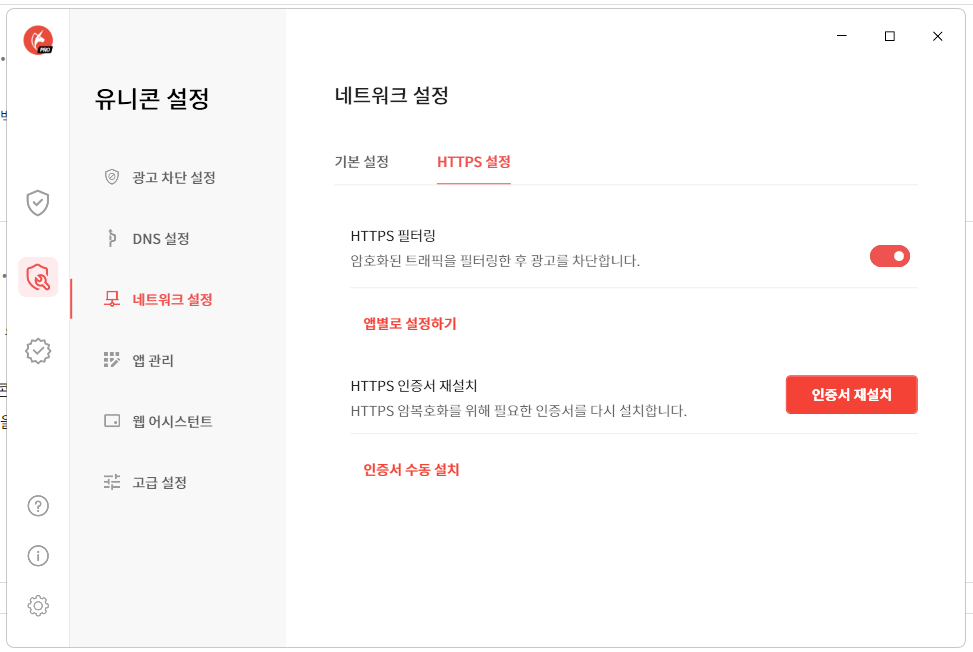
HTTPS 필터링이 켜져 있습니다.
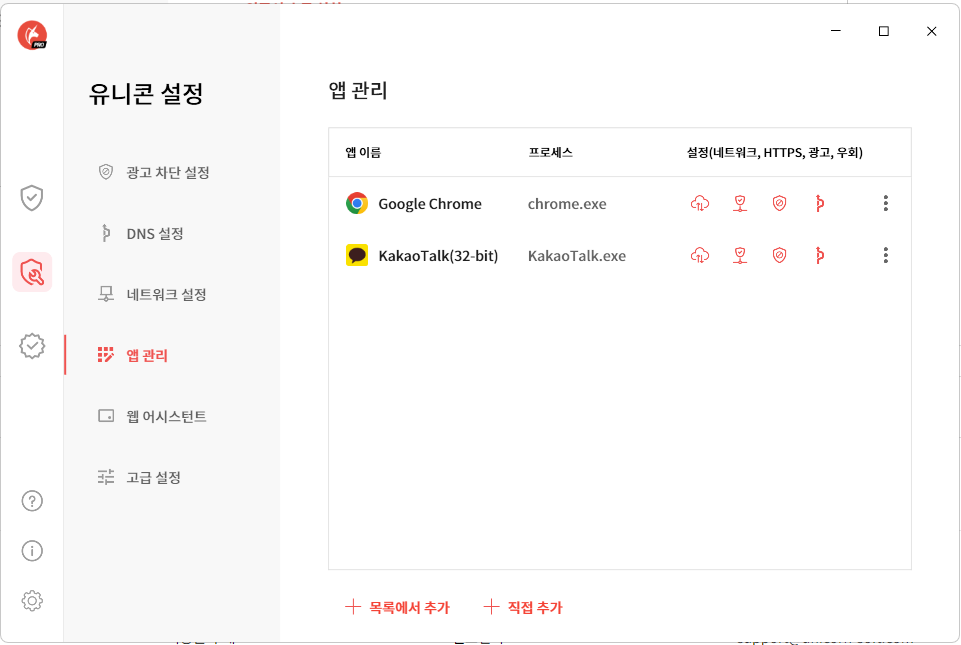
앱관리에서는 크롬과 카카오톡만 등록이 되어 있습니다.
 0
0 -
첨부해주신 이미지 확인했습니다.
첫 번째 이미지의 네트워크 설정 > HTTPS 설정에 있는 HTTPS 필터링은 전체 광고 차단에 사용되는 설정으로, 켜져 있는 상태가 예정된 동작 방식입니다. 이 설정은 그대로 유지해주세요.
다만 두 번째 이미지의 앱 관리 목록에서 KakaoTalk(32-bit) 항목은 HTTPS 필터링이 꺼져 있어야 합니다. 현재는 해당 항목의 HTTPS 필터링이 켜져 있는 것으로 보입니다.
번거로우시겠지만 아래 순서로 설정을 변경 부탁드립니다.
- 유니콘 설정 > 앱 관리로 이동합니다.
- KakaoTalk(32-bit) 항목의 설정(네트워크, HTTPS, 광고, 우회) 중 HTTPS 아이콘을 클릭하여 비활성화합니다.
설정 변경 후 카카오톡 업데이트 시 동일한 오류가 발생하는지 확인 부탁드립니다.
감사합니다.
0 -
말씀하신대로, 앱 관리 목록에서 카카오톡 HTTPS 필터링을 끄니 업데이트 오류가 사라졌습니다.
감사합니다. :)
0 -
앱 관리에서 카카오톡의 HTTPS 필터링을 끈 후 업데이트 오류가 해결된 점 확인했습니다.
이용 중 다른 문제가 있으시면 언제든 문의해주세요.
감사합니다.
0