유니콘 프로 재설치가 안 됩니다..!
답변함
문제 발생 환경
운영 체제(필수)
예: Window 11, iOS 17, 안드로이드 14
Window 11
앱 버전(필수)
예: 1.19.222 (265)
1.8.362.1831
브라우저 및 버전
웹 관련 오류의 경우, 사용 중인 브라우저와 버전을 입력해주세요.
인터넷 연결 상태 및 통신사
예: 유선(LG), Wi-Fi(KT), LTE(SK), 핫스팟 등
Wi-Fi(SKT)
문제 발생 시간
오류 발생 시간
오류가 발생한 정확한 날짜와 시간을 입력해주세요.
2026-04-13 06:54
문제 상세 설명
문제 상황 설명
오류가 발생한 상황과 증상을 자세히 기술해주세요.
1. 유니콘 프로 삭제 후 재설치가 안 됩니다.
오류 메시지
화면에 표시된 오류 메시지의 정확한 내용을 입력해주세요.
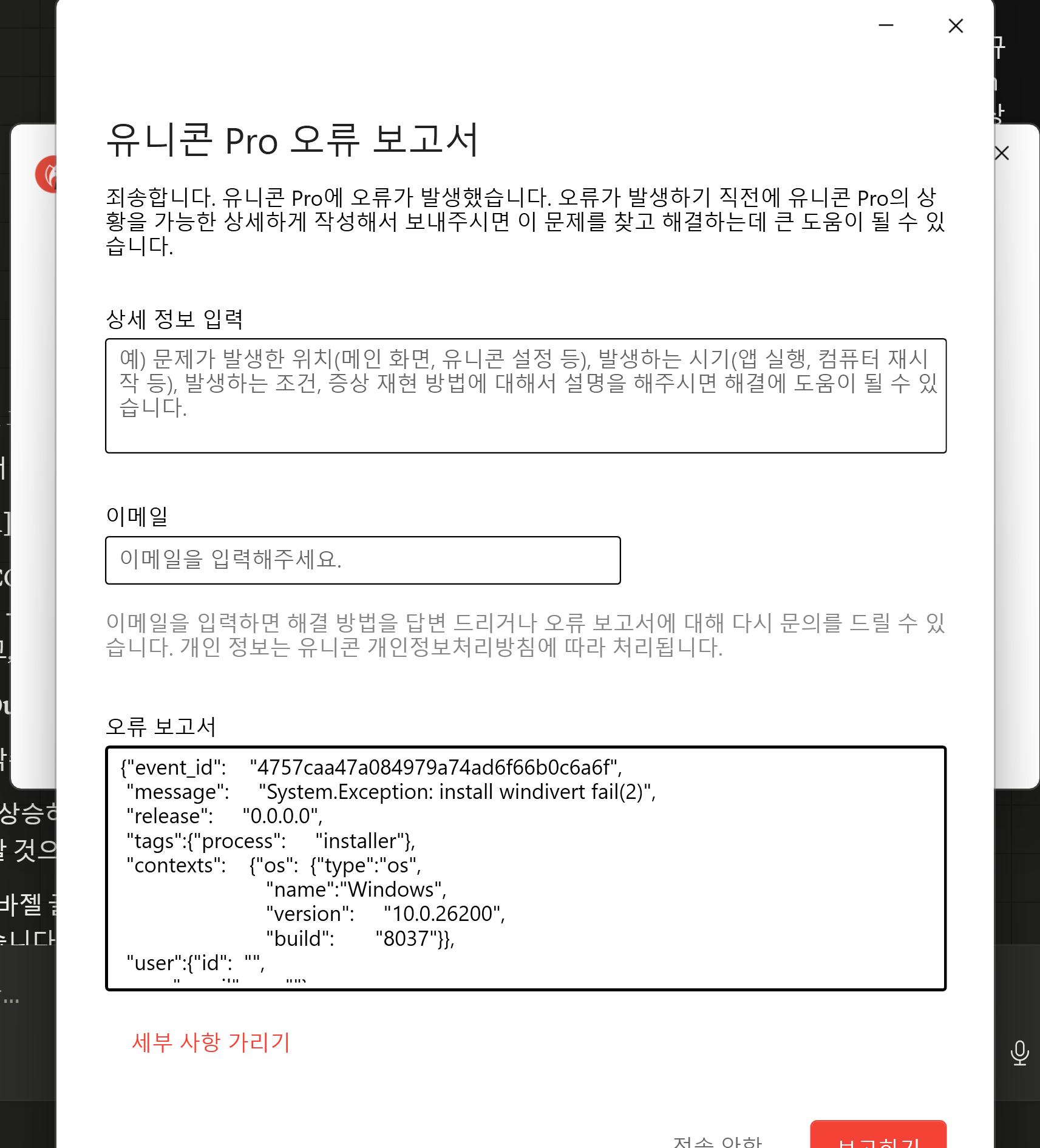
{"event_id":    "4757caa47a084979a74ad6f66b0c6a6f",
 "message":     "System.Exception: install windivert fail(2)",
 "release":     "0.0.0.0",
 "tags":{"process":     "installer"},
 "contexts":    {"os":  {"type":"os",
                         "name":"Windows",
                         "version":     "10.0.26200",
                         "build":       "8037"}},
 "user":{"id":  "",
         "email":       ""},
 "exception":   {"values":      [{"type":       "System.Exception",
                                  "value":      "System.Exception: install windivert fail(2)",
                                  "module":     "UnicornProInstaller.exe",
                                  "stacktrace": {"frames":      [{"filename":   null,
                                                                  "function":   "Dispatch",
                                                                  "lineno":     0},
                                                                 {"filename":   null,
                                                                  "function":   "ExecuteEntry",
                                                                  "lineno":     0},
                                                                 {"filename":   null,
                                                                  "function":   "ExecuteWithThreadLocal",
                                                                  "lineno":     0},
                                                                 {"filename":   null,
                                                                  "function":   "Run",
                                                                  "lineno":     0},
                                                                 {"filename":   null,
                                                                  "function":   "RunInternal",
                                                                  "lineno":     0},
                                                                 {"filename":   null,
                                                                  "function":   "Execute",
                                                                  "lineno":     0},
                                                                 {"filename":   null,
                                                                  "function":   "\u003cInstall\u003eb__0",
                                                                  "lineno":     0},
                                                                 {"filename":   null,
                                                                  "function":   "Install",
                                                                  "lineno":     0},
                                                                 {"filename":   null,
                                                                  "function":   "InstallWinDivert",
                                                                  "lineno":     0}]}}]},
 "extra":       {"extra":       null}}
발생 상황
오류가 발생하기 직전에 수행한 작업과 상황을 자세히 설명해주세요.
재현 방법
오류를 재현할 수 있는 단계별 방법을 상세히 설명해주세요.
1. 잘 사용하고 있다가, '드라이버를 열지 못하였습니다' 메시지 출력됨
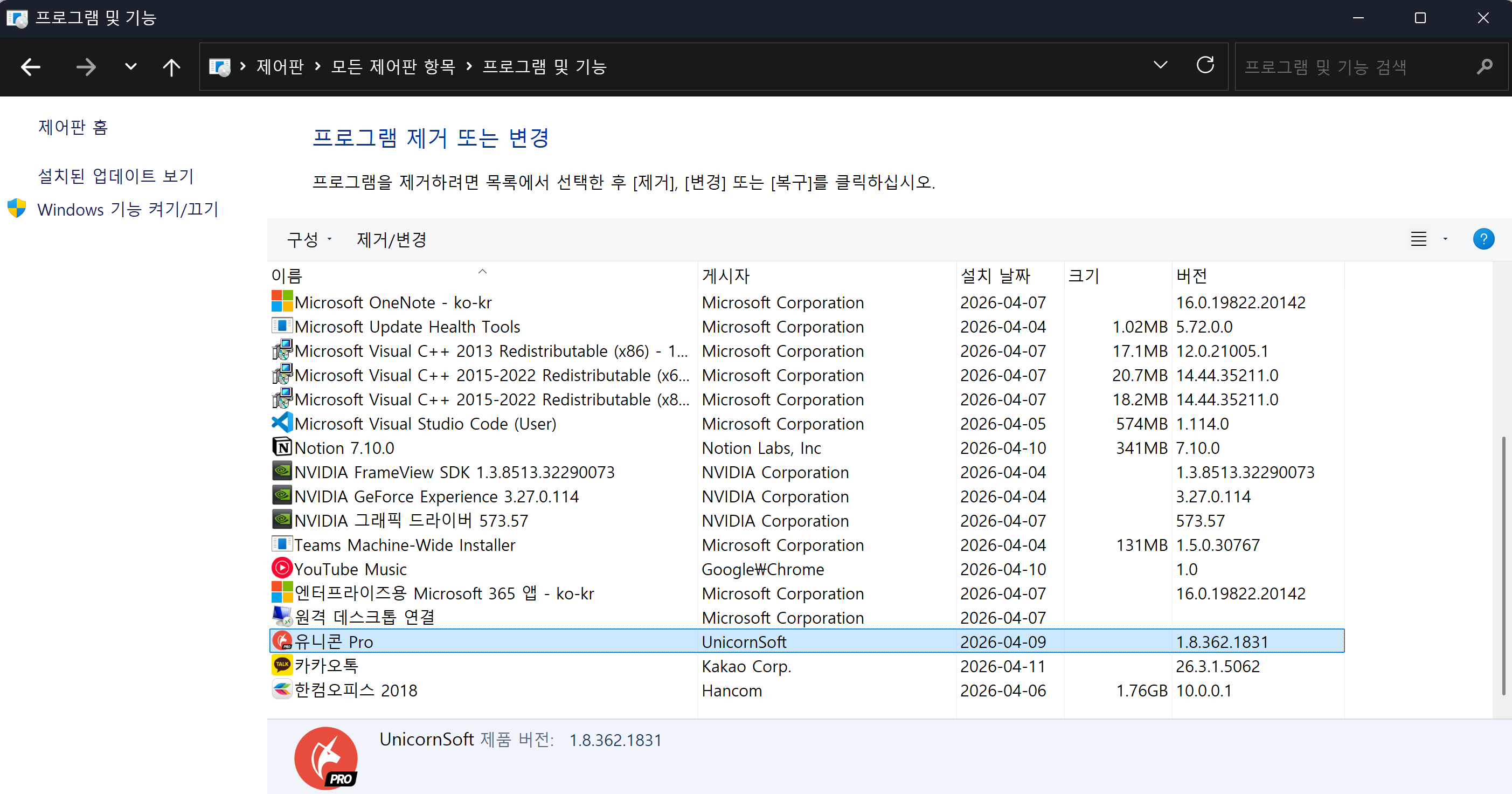
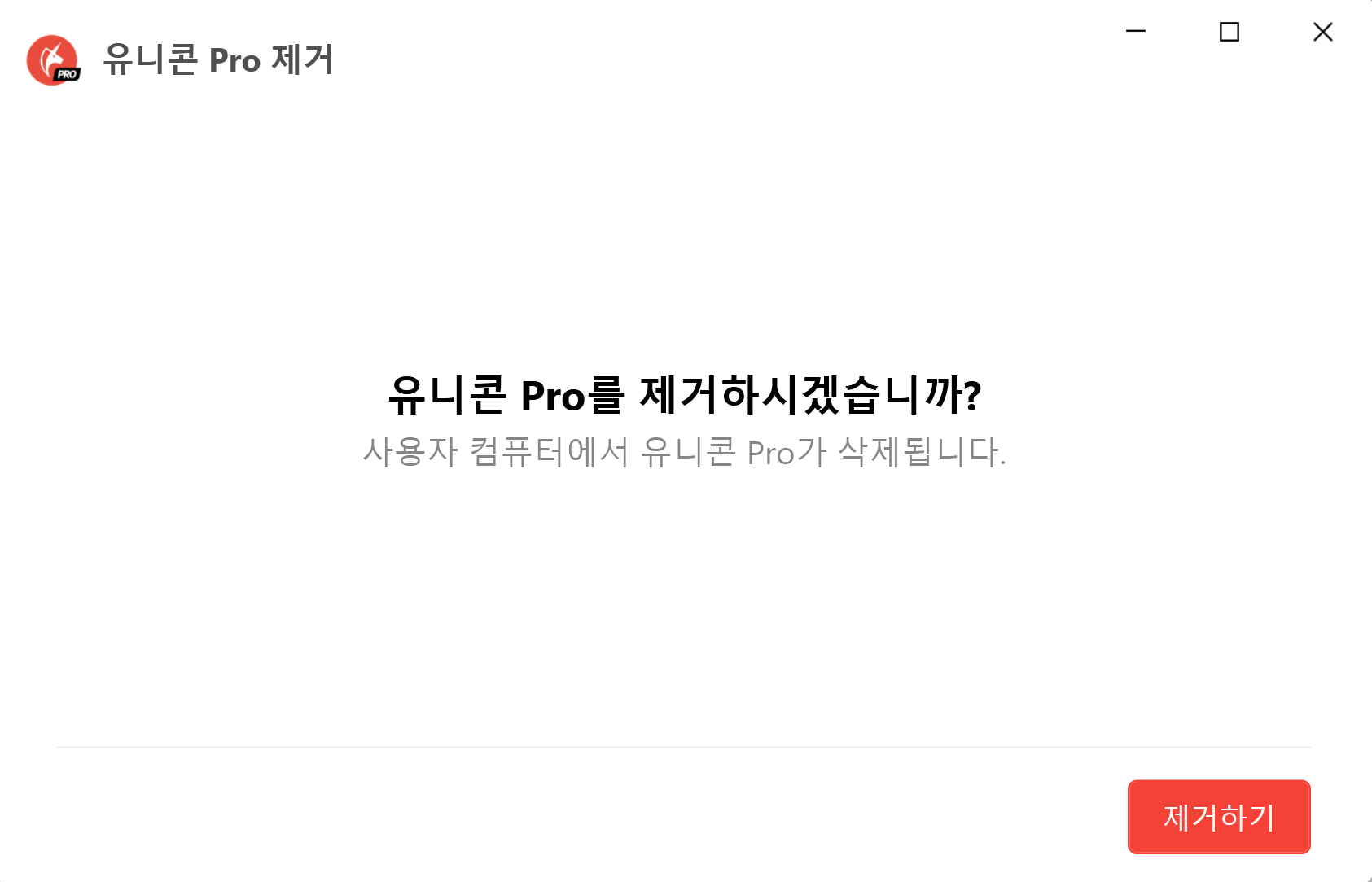
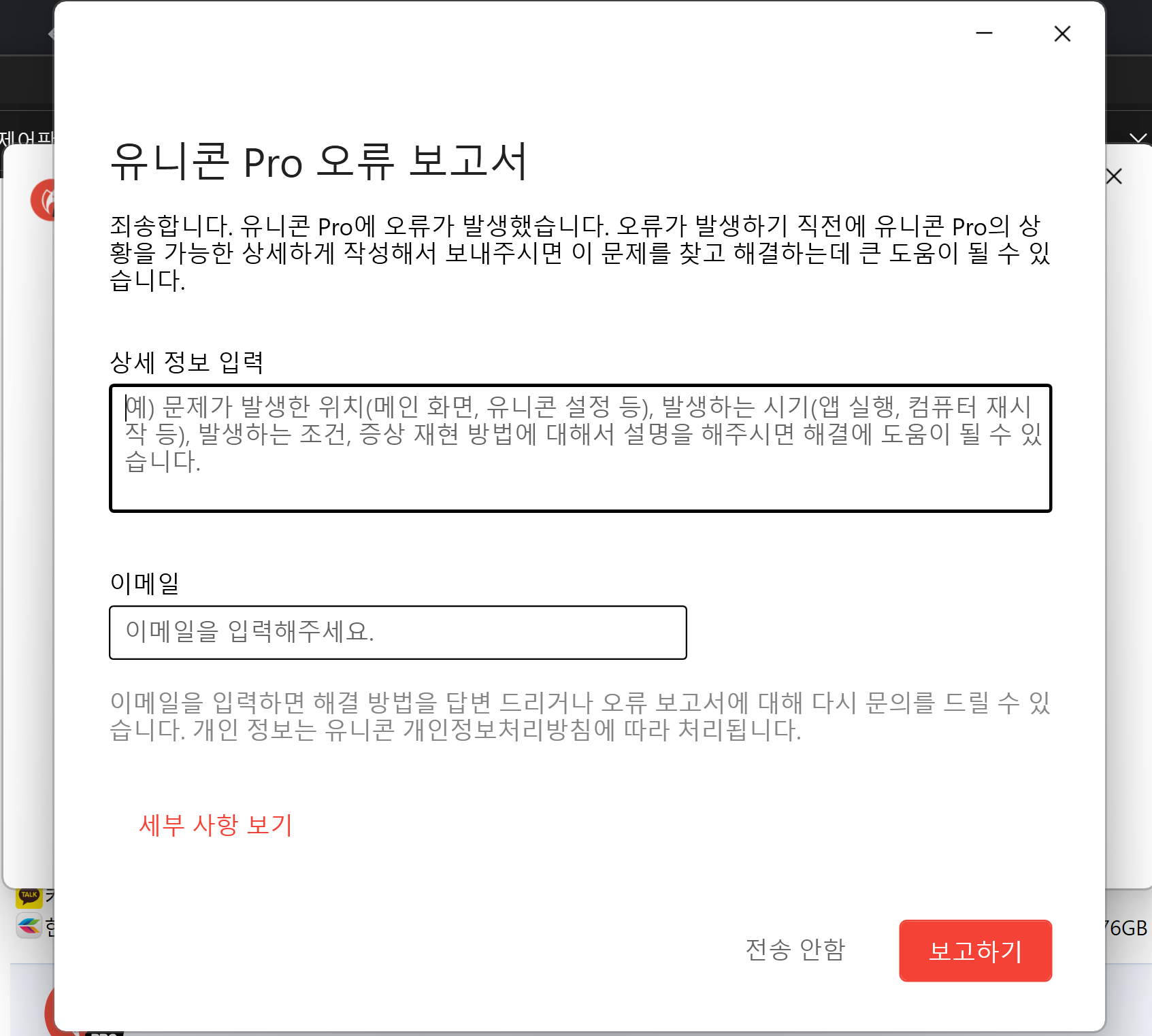
2. 유니콘 프로 삭제 (1번 오류 메시지 발생, 제어판 삭제 및 작업 관리자 작업 중단, 잔여 파일 삭제)
3. 삭제 후 재설치 (2번 오류 메시지 발생, 3번과 같이 내부 잔여파일 검색해 보았으나 문제 해결하지 못함)
스크린샷 또는 동영상
가능한 경우, 오류 화면의 스크린샷이나 동영상을 첨부해주세요.
1. 유니콘 프로 제거 시
2. 제거 완료 후, 재설치 시
3. unicorn 파일 있는지 검색한 결과 (숨김 파일 표시 처리)
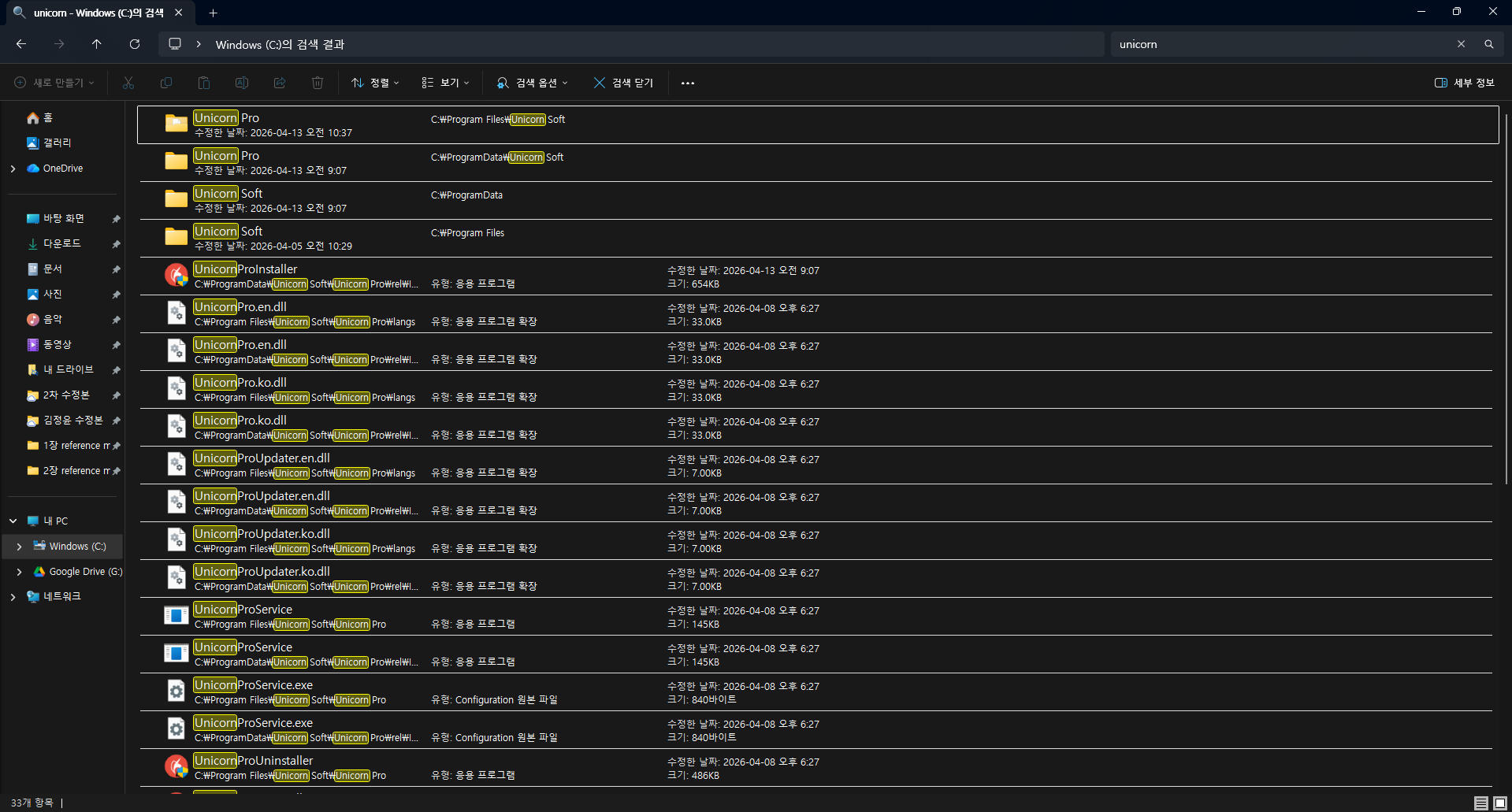
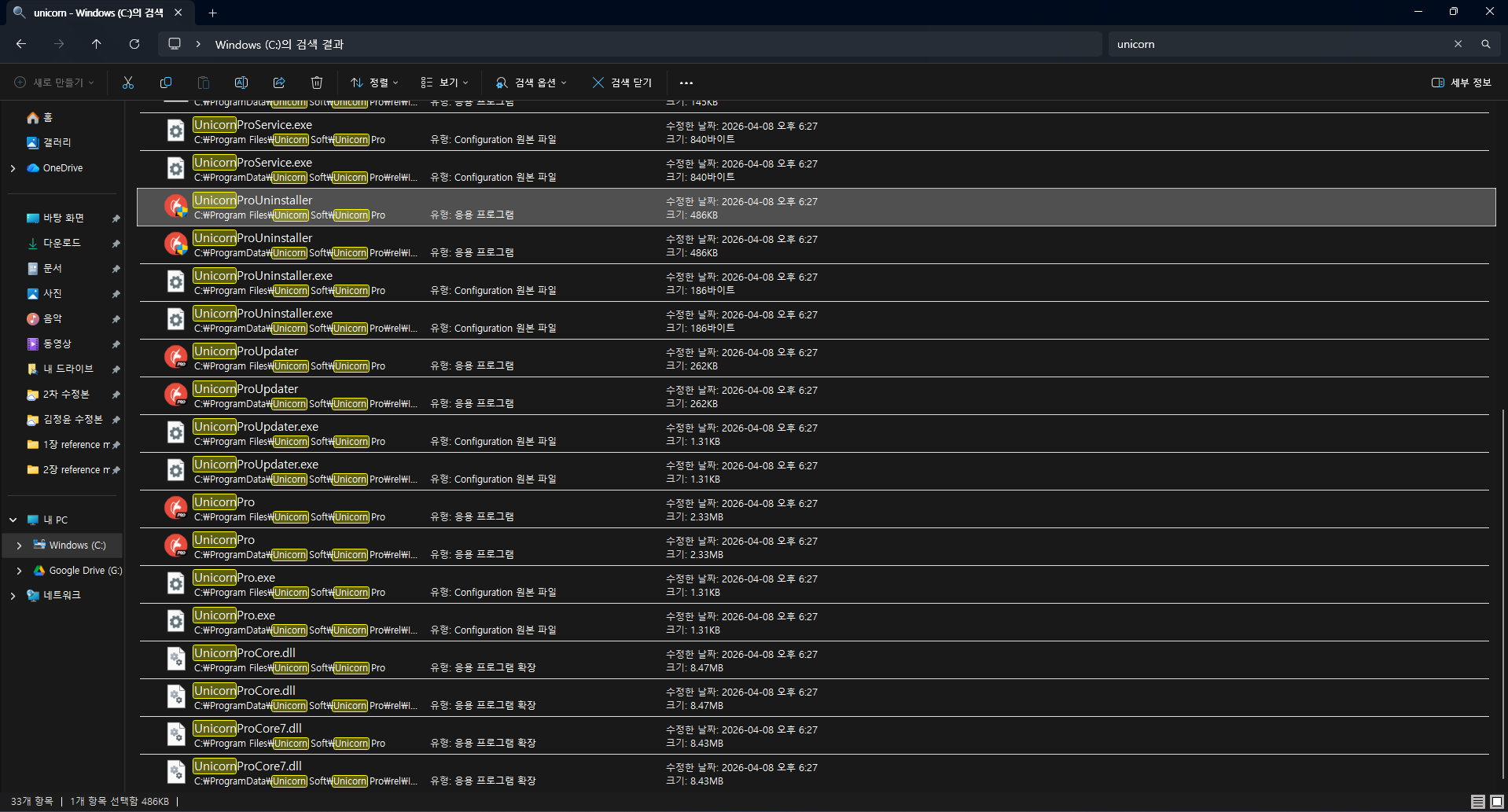
기타 추가 정보
영향을 받는 범위
오류가 어느 정도의 영향을 미치는지 설명해주세요.
임시 해결 방안
임시로 사용할 수 있는 해결 방안이 있는 경우, 해당 방안을 설명해주세요.
기타 참고사항
기타 오류와 관련된 추가 정보를 제공해주세요.
0
댓글 1개
날짜
투표수
-

안녕하세요. 유니콘 고객센터입니다.아래 방법으로 레지스트리 삭제 후 재설치를 한번 시도 부탁드립니다.
해결 방법: 레지스트리 완전 삭제 및 재설치준비 사항
- 작업 시작 전 모든 작업 내용을 저장하고 백업하세요.
- 관리자 권한으로 진행해야 합니다.
상세 절차
-
레지스트리 삭제 도구 다운로드
- [UnicornPro Registry Removal.bat] 파일을 다운로드합니다.
-
프로그램 완전 종료
- 화면 우측 하단 트레이에서 유니콘 Pro 아이콘을 우클릭합니다.
- "유니콘 Pro 종료" 옵션을 선택하여 프로그램을 완전히 종료합니다.
-
레지스트리 삭제 실행
- 다운로드한 bat 파일을 관리자 권한으로 실행합니다.
- 이 과정에서 유니콘 Pro 관련 레지스트리가 모두 삭제됩니다.
-
시스템 재부팅
- 명령 프롬프트에서 Y를 입력하고 엔터를 누릅니다.
- 시스템이 자동으로 재부팅됩니다.
-
재설치 및 확인
- 재부팅 후 유니콘 Pro를 재설치합니다.
- 프로그램을 실행하여 문제가 해결되었는지 확인합니다.
주의사항
- 레지스트리 삭제는 프로그램 설정을 초기화합니다.
- 중요한 설정이 있다면 미리 백업해두세요.
- 문제가 지속될 경우 기술 지원팀에 문의해주세요.
0
대화에 참여하세요
댓글을 달려면 가입하거나 로그인하세요.