유니콘 프로 삭제 관련
답변함
문제 발생 환경
운영 체제(필수)
예: Window 11, iOS 17, 안드로이드 14
macOS 26
앱 버전(필수)
예: 1.19.222 (265)
1.7.12(279)
브라우저 및 버전
웹 관련 오류의 경우, 사용 중인 브라우저와 버전을 입력해주세요.
인터넷 연결 상태 및 통신사
예: 유선(LG), Wi-Fi(KT), LTE(SK), 핫스팟 등
유플러스 유선
문제 발생 시간
오류 발생 시간
오류가 발생한 정확한 날짜와 시간을 입력해주세요.
업데이트 이후 지속...
문제 상세 설명
문제 상황 설명
오류가 발생한 상황과 증상을 자세히 기술해주세요.
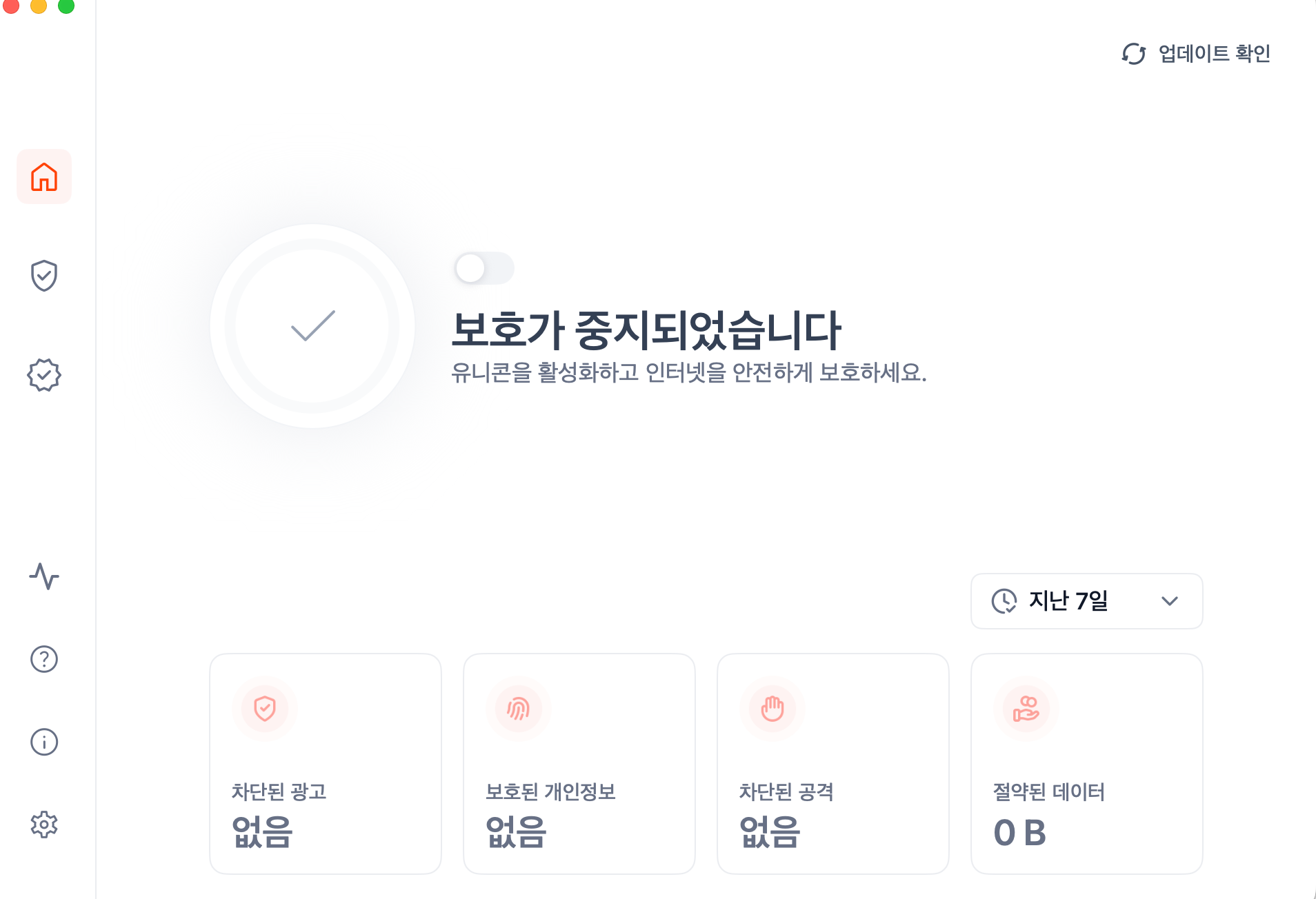
업데이트 이후 유니콘프로가 작동하지 않아 최신버전 홈페이지에서 다운받아 재설치 하여도, 유니콘 프로가 동작 하지 않습니다.
오류 메시지
화면에 표시된 오류 메시지의 정확한 내용을 입력해주세요.
발생 상황
오류가 발생하기 직전에 수행한 작업과 상황을 자세히 설명해주세요.
유니콘 프로를 완전히 삭제하고 재설치 하고 싶은데 방법을 알려주세요.
재현 방법
오류를 재현할 수 있는 단계별 방법을 상세히 설명해주세요.
1.
2.
3.
스크린샷 또는 동영상
가능한 경우, 오류 화면의 스크린샷이나 동영상을 첨부해주세요.
기타 추가 정보
영향을 받는 범위
오류가 어느 정도의 영향을 미치는지 설명해주세요.
임시 해결 방안
임시로 사용할 수 있는 해결 방안이 있는 경우, 해당 방안을 설명해주세요.
기타 참고사항
기타 오류와 관련된 추가 정보를 제공해주세요.
-

안녕하세요. 유니콘 고객센터입니다.
답변이 늦어져 죄송합니다.
유니콘 Pro 앱의 문제 해결 방법은 크게 두 가지가 있습니다.
방법 1: 설정 초기화 (앱 재설치 없이 문제 해결)
앱 사용 중 문제가 발생했거나, 앱 설정을 처음 상태로 되돌리고 싶으실 때 아래 방법으로 모든 설정을 초기화할 수 있습니다.
1. 유니콘 Pro 앱 실행: 먼저 유니콘 Pro 앱을 열어주세요.
2. '일반 설정'으로 이동: 앱 화면 왼쪽 메뉴에서 일반 설정을 선택합니다.
3. 설정 초기화: '모든 설정 초기화' 항목 옆에 있는 초기화하기 버튼을 클릭합니다.
위 단계를 따르면 유니콘 Pro 앱의 모든 설정이 초기 상태로 돌아가며, 대부분의 오작동 문제가 해결될 수 있습니다.방법 2: 완전 삭제 후 재설치
유니콘 Pro 앱을 단순히 휴지통으로 옮겨 삭제하면, 일부 설정 파일이나 이용권 정보가 남아있을 수 있습니다. 앱과 관련된 모든 파일을 완전히 제거하려면 아래 단계를 따라주세요.1) 설정값 및 이용권 정보 제거
① Finder를 엽니다.
② 키보드에서 Shift + Cmd + G를 동시에 눌러 '폴더로 이동' 창을 엽니다.
③ 다음 경로를 입력하고 '이동'을 클릭합니다:
~/Library/Group Containers/ZK3X78K4RG.com.unicornsoft.unicornproformac
④ 해당 폴더(하위 파일 포함)를 찾아 삭제합니다.2) 로그인 항목(보조 프로그램, 자동 실행) 제거
① 다시 Shift + Cmd + G를 눌러 '폴더로 이동' 창을 엽니다.
② 다음 경로를 입력하고 '이동'을 클릭합니다:
/Library/LaunchDaemons/com.unicornsoft.unicornproformac.unicornprod.plist
③ 해당 파일을 찾아 삭제합니다.
④ 한 번 더 Shift + Cmd + G를 눌러 '폴더로 이동' 창을 엽니다.
⑤ 다음 경로를 입력하고 '이동'을 클릭합니다:
/Library/PrivilegedHelperTools/com.unicornsoft.unicornproformac.helper
⑥ 해당 파일을 찾아 삭제합니다.위 방법들을 시도해 보신 후에도 문제가 해결되지 않을 경우, 아래 절차에 따라 실시간 상담을 요청해 주시면 더 신속하고 정확한 지원을 받으실 수 있습니다.
1. 유니콘 상담 페이지(https://unicornapp.channel.io/)에 접속합니다.
2. '문의하기' 버튼을 선택합니다.
3. '상담사 연결' 버튼을 선택합니다.
4. 이어서 안내하는 내용들을 선택한 후 문의 메시지를 남겨주시면 됩니다.감사합니다.
유니콘 고객센터0