프로그램 충돌 시 Windows 이벤트 로그를 어떻게 내보내나요?
프로그램이 멈추거나 갑자기 종료되는 경우 Windows 이벤트 로그를 보내주시면 원인 분석에 도움이 됩니다.
이벤트 로그 저장 방법
-
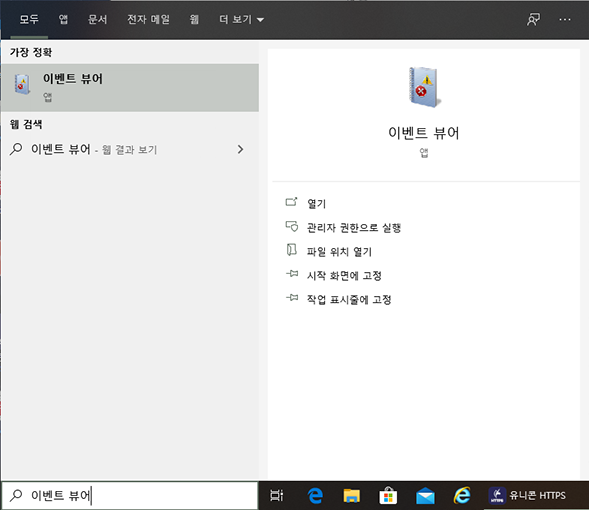
Windows 검색창에서 이벤트 뷰어를 검색하여 실행합니다.
-
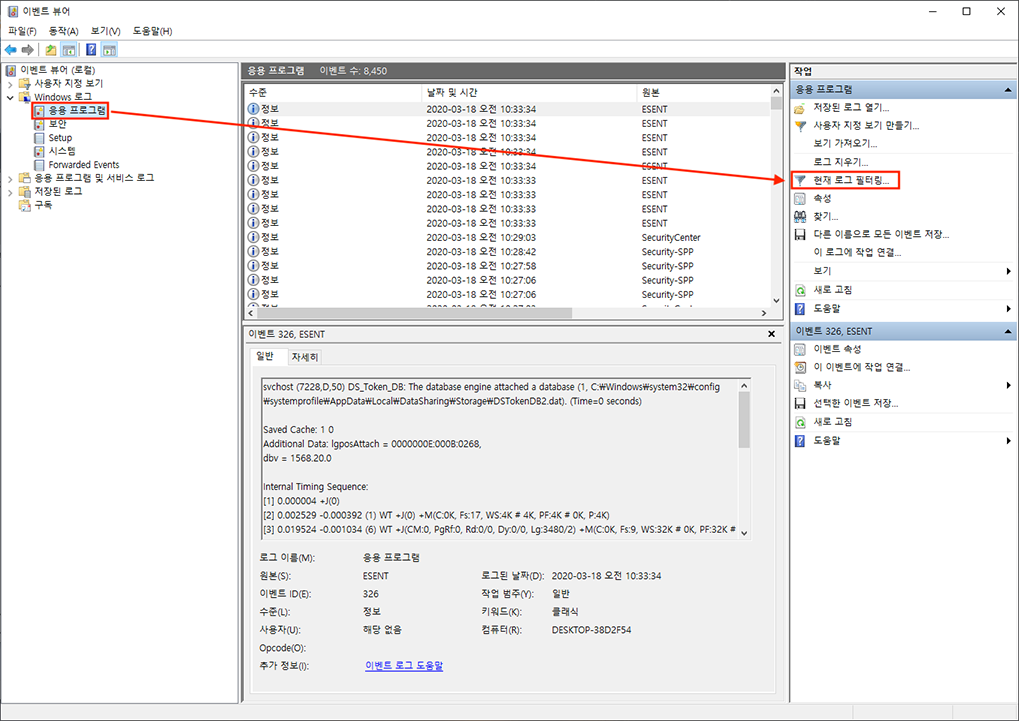
왼쪽 메뉴에서 Windows 로그 → 응용 프로그램을 선택한 뒤, 오른쪽 작업 메뉴에서 현재 로그 필터링을 선택합니다.
-
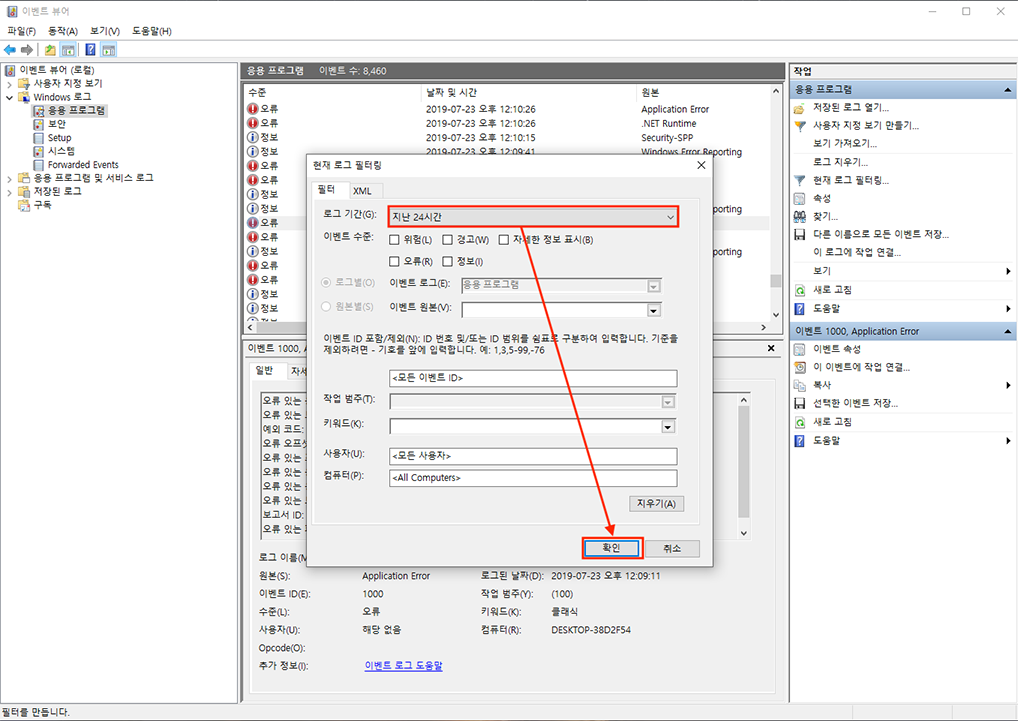
오류가 발생한 시점이 포함되도록 로그 기간을 선택하고 확인을 누릅니다. 오류가 최근에 발생했다면 최근 24시간 또는 최근 7일처럼 해당 시점이 포함되는 기간을 선택해 주세요.
-
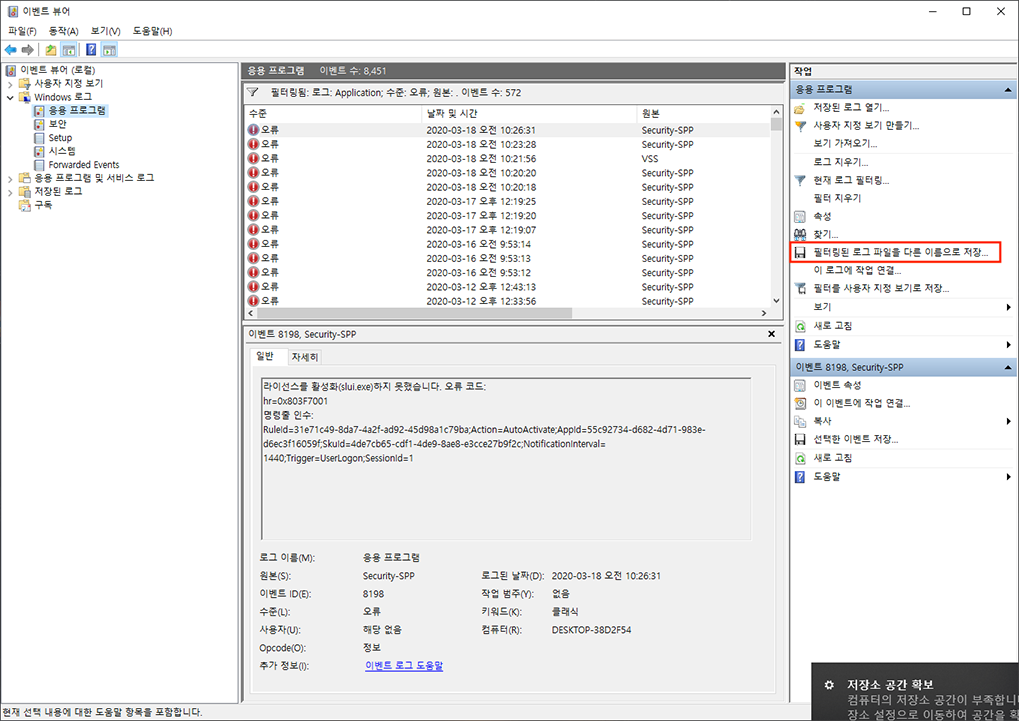
필터가 적용되면 오른쪽 작업 메뉴에서 필터링된 로그 파일을 다른 이름으로 저장을 선택하고, 저장 위치와 파일 이름을 지정합니다.
-
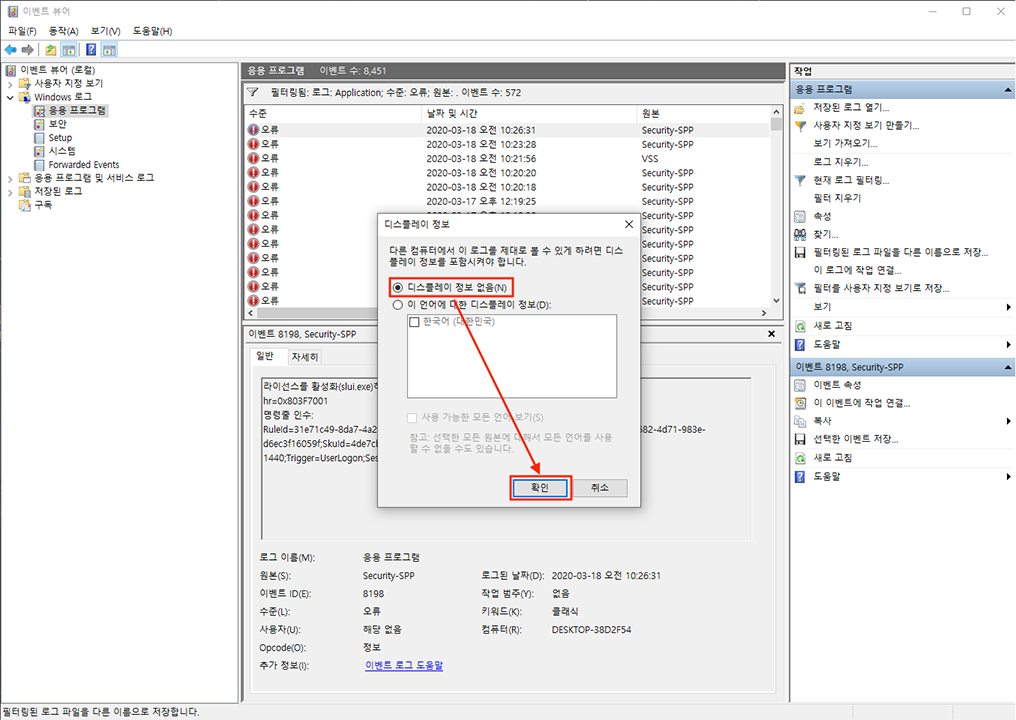
표시 정보 선택 창이 나타나면 디스플레이 정보 없음을 선택하고 확인을 누릅니다.
-
저장된 이벤트 로그 파일을 고객지원 문의에 첨부해 주세요. 문의 내용에는 충돌이 발생한 시간과 당시 수행한 작업도 함께 적어주세요.
Windows 버전에 따라 메뉴 이름이나 화면 배치가 일부 다를 수 있습니다.
프로그램 충돌 시 Windows 이벤트 로그를 어떻게 내보내나요?
프로그램이 멈추거나 갑자기 종료되는 경우 Windows 이벤트 로그를 보내주시면 원인 분석에 도움이 됩니다.
이벤트 로그 저장 방법
-
Windows 검색창에서 이벤트 뷰어를 검색하여 실행합니다.
-
왼쪽 메뉴에서 Windows 로그 → 응용 프로그램을 선택한 뒤, 오른쪽 작업 메뉴에서 현재 로그 필터링을 선택합니다.
-
오류가 발생한 시점이 포함되도록 로그 기간을 선택하고 확인을 누릅니다. 오류가 최근에 발생했다면 최근 24시간 또는 최근 7일처럼 해당 시점이 포함되는 기간을 선택해 주세요.
-
필터가 적용되면 오른쪽 작업 메뉴에서 필터링된 로그 파일을 다른 이름으로 저장을 선택하고, 저장 위치와 파일 이름을 지정합니다.
-
표시 정보 선택 창이 나타나면 디스플레이 정보 없음을 선택하고 확인을 누릅니다.
-
저장된 이벤트 로그 파일을 고객지원 문의에 첨부해 주세요. 문의 내용에는 충돌이 발생한 시간과 당시 수행한 작업도 함께 적어주세요.
Windows 버전에 따라 메뉴 이름이나 화면 배치가 일부 다를 수 있습니다.