VPN 연결 요청 화면에서 확인 버튼을 누를 수 없어요.
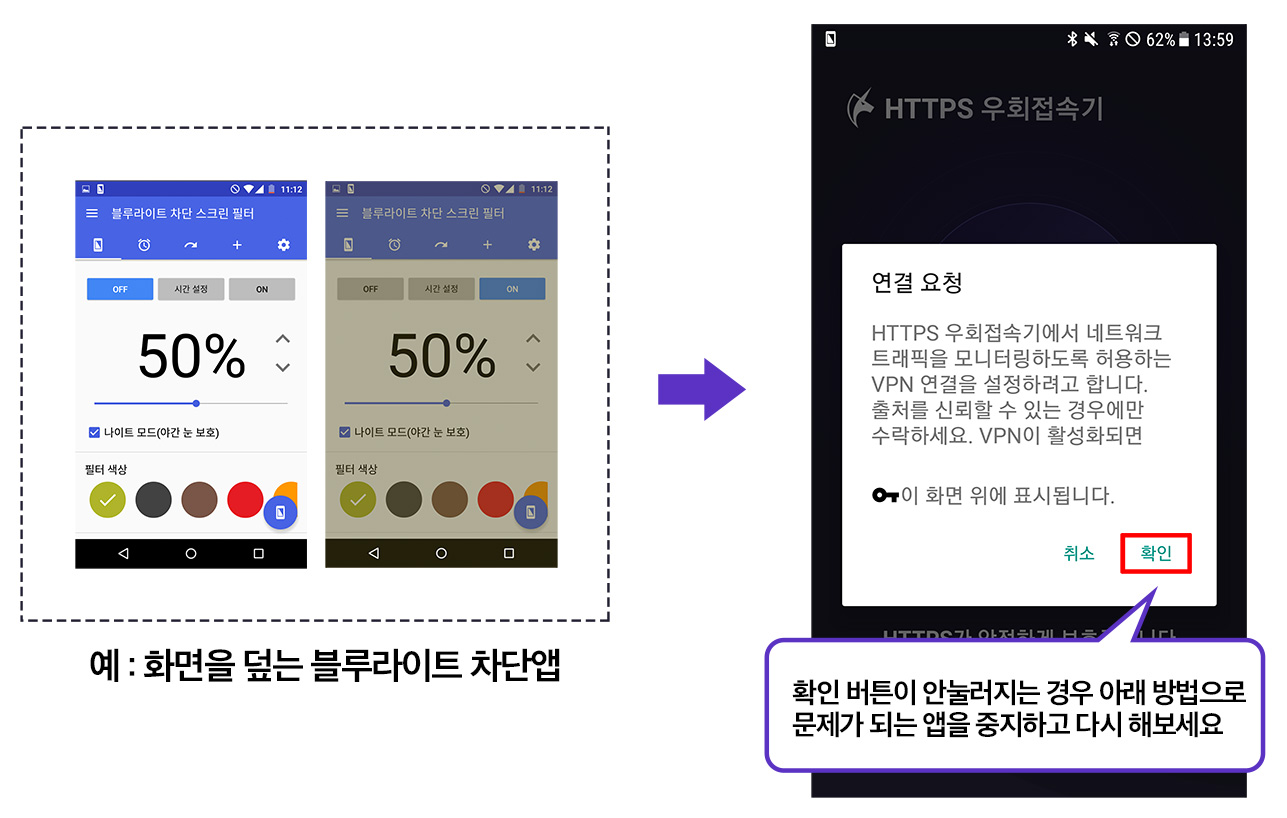
화면 위에 표시되는 앱이 실행 중이면 Android 보안 정책 때문에 VPN 연결 요청의 확인 버튼을 누를 수 없을 수 있습니다.
해결 방법
블루라이트 필터, 화면 필터, 화면 가장자리·둥근 모서리 앱처럼 화면 위에 표시되는 앱을 종료한 뒤 VPN 연결 요청을 다시 진행합니다.
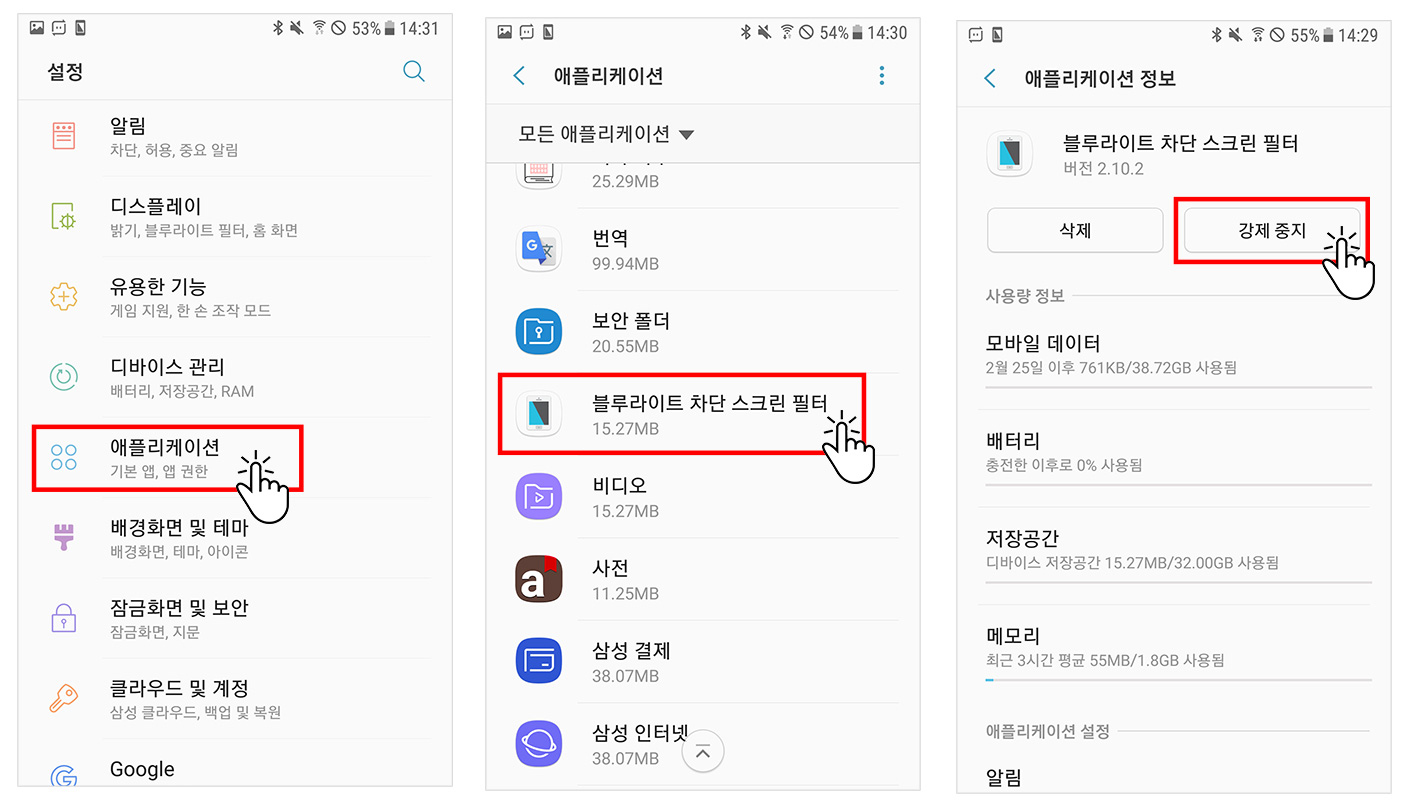
문제가 되는 앱을 찾았다면 해당 앱을 강제 종료한 뒤 다시 시도합니다.
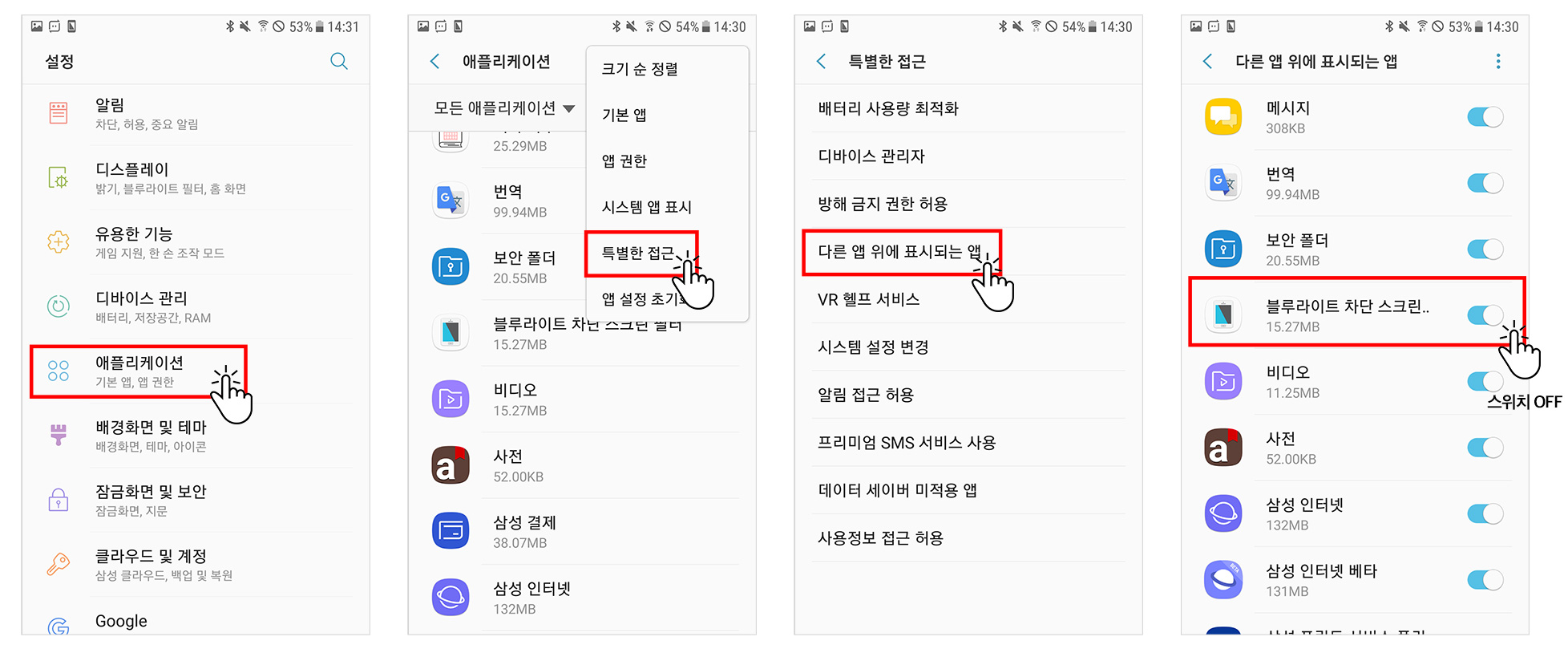
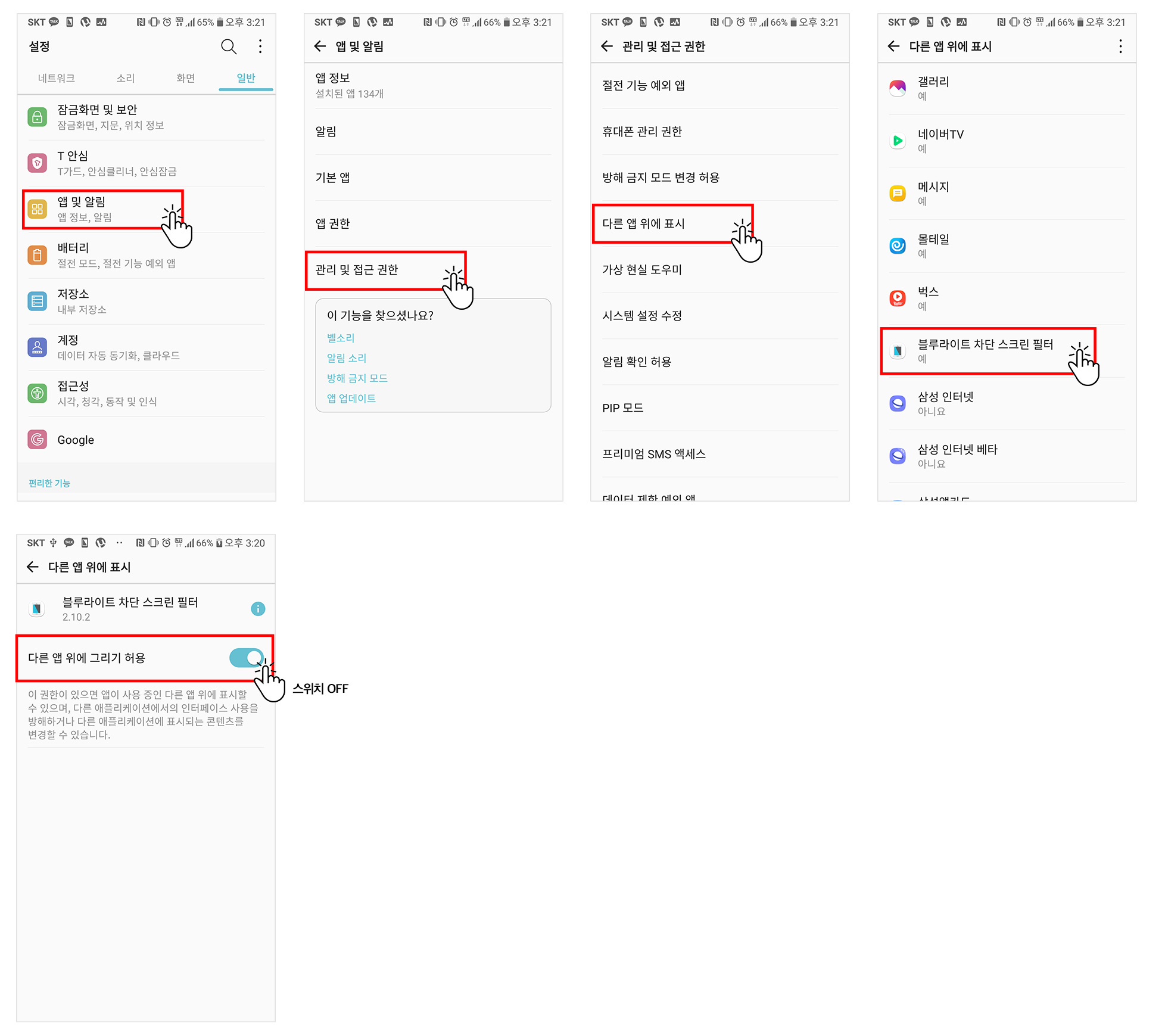
어떤 앱인지 찾기 어렵다면 기기 설정에서 다른 앱 위에 표시 권한을 확인하고, 의심되는 앱의 권한을 잠시 끕니다. 일반적으로 설정 → 앱 → 특별한 접근 → 다른 앱 위에 표시에서 찾을 수 있습니다.
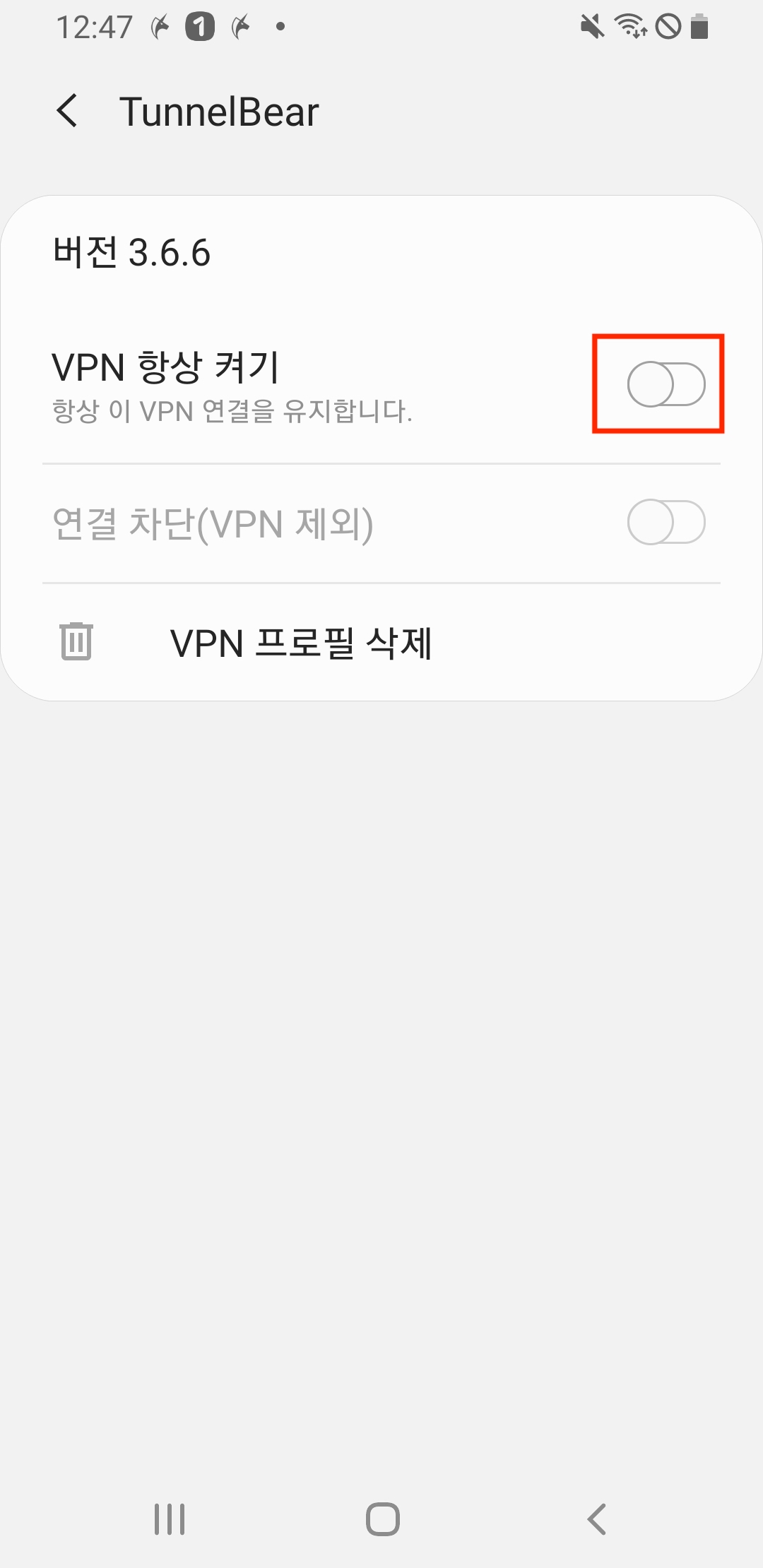
다른 VPN 앱에서 VPN 항상 켜기가 활성화된 경우에도 연결 요청이 막힐 수 있습니다. 기기 설정의 VPN 항목에서 해당 옵션을 끈 뒤 다시 시도합니다.
최초 VPN 연결을 한 번 승인한 뒤에는 일반적으로 같은 설정을 반복할 필요가 없습니다. 기기 제조사와 Android 버전에 따라 설정 메뉴 이름이나 위치는 다를 수 있습니다.
이 글이 도움이 되었나요?
31명 중 17명이 도움이 되었다고 했습니다.
VPN 연결 요청 화면에서 확인 버튼을 누를 수 없어요.
화면 위에 표시되는 앱이 실행 중이면 Android 보안 정책 때문에 VPN 연결 요청의 확인 버튼을 누를 수 없을 수 있습니다.
해결 방법
블루라이트 필터, 화면 필터, 화면 가장자리·둥근 모서리 앱처럼 화면 위에 표시되는 앱을 종료한 뒤 VPN 연결 요청을 다시 진행합니다.
문제가 되는 앱을 찾았다면 해당 앱을 강제 종료한 뒤 다시 시도합니다.
어떤 앱인지 찾기 어렵다면 기기 설정에서 다른 앱 위에 표시 권한을 확인하고, 의심되는 앱의 권한을 잠시 끕니다. 일반적으로 설정 → 앱 → 특별한 접근 → 다른 앱 위에 표시에서 찾을 수 있습니다.
다른 VPN 앱에서 VPN 항상 켜기가 활성화된 경우에도 연결 요청이 막힐 수 있습니다. 기기 설정의 VPN 항목에서 해당 옵션을 끈 뒤 다시 시도합니다.
최초 VPN 연결을 한 번 승인한 뒤에는 일반적으로 같은 설정을 반복할 필요가 없습니다. 기기 제조사와 Android 버전에 따라 설정 메뉴 이름이나 위치는 다를 수 있습니다.
이 글이 도움이 되었나요?
31명 중 17명이 도움이 되었다고 했습니다.