갤럭시 모드 및 루틴으로 유니콘 Pro 보호 기능을 자동으로 켜거나 끄려면 어떻게 하나요?
갤럭시의 모드 및 루틴을 이용하면 특정 앱을 실행하거나 게임을 시작할 때 유니콘 Pro 보호 기능을 자동으로 켜거나 끄도록 설정할 수 있습니다.
다른 VPN 앱이나 유니콘 Pro와 함께 사용하기 어려운 앱을 실행할 때 보호 기능을 잠시 끄고, 사용이 끝난 뒤 다시 켜는 자동화에도 활용할 수 있습니다.
설정 방법
- 갤럭시에서 모드 및 루틴 앱을 실행합니다.
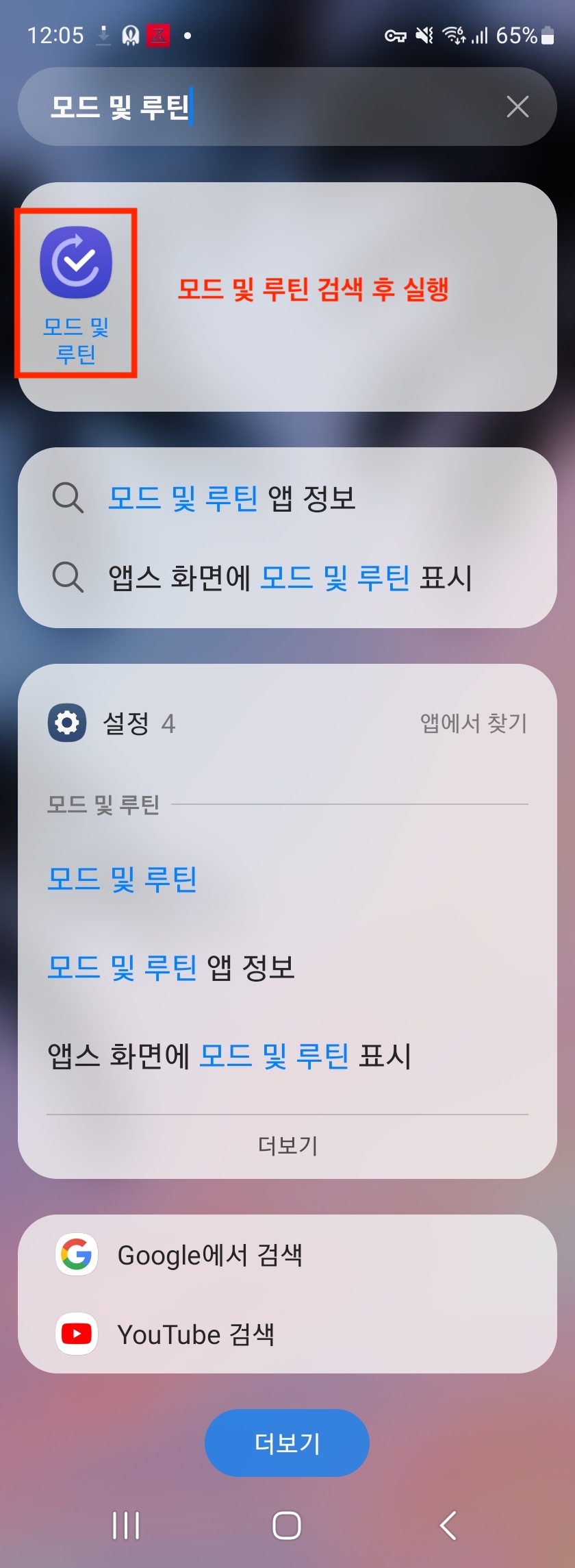 모드 및 루틴 앱 실행
- 루틴 탭으로 이동한 뒤 추가 버튼을 선택합니다.
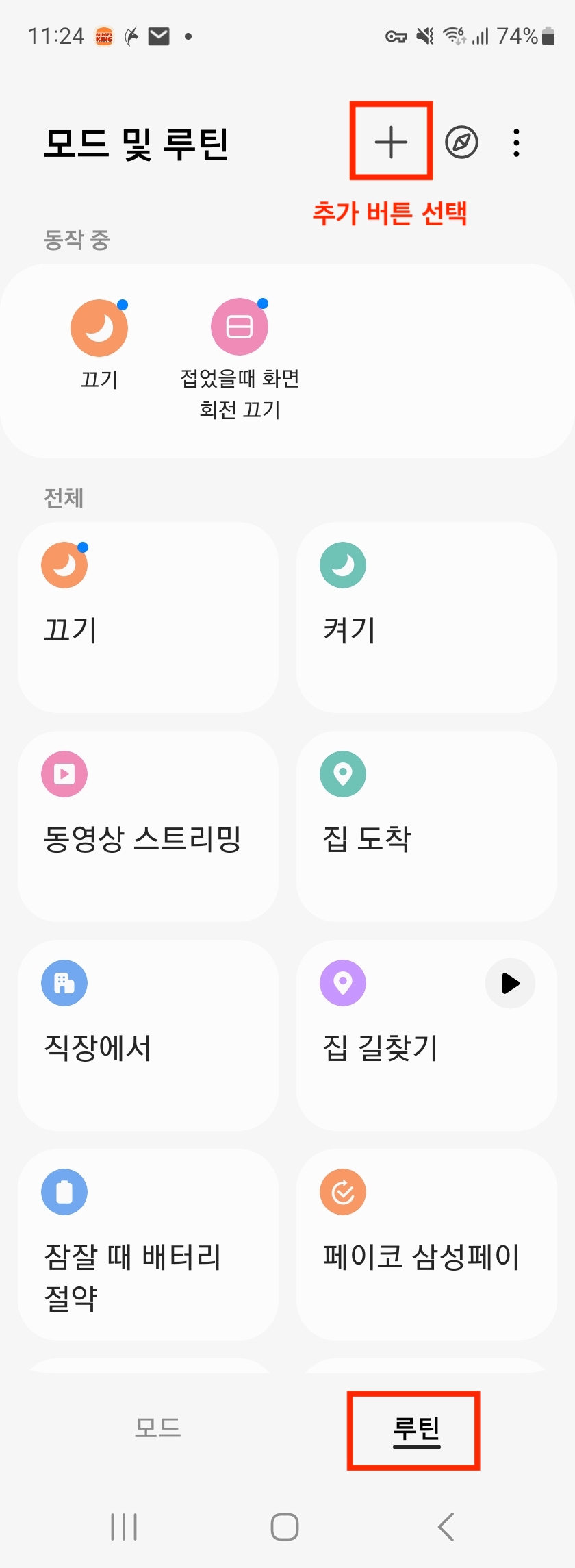 루틴 탭에서 추가 선택
- 이 루틴이 시작되는 조건 추가하기를 선택합니다.
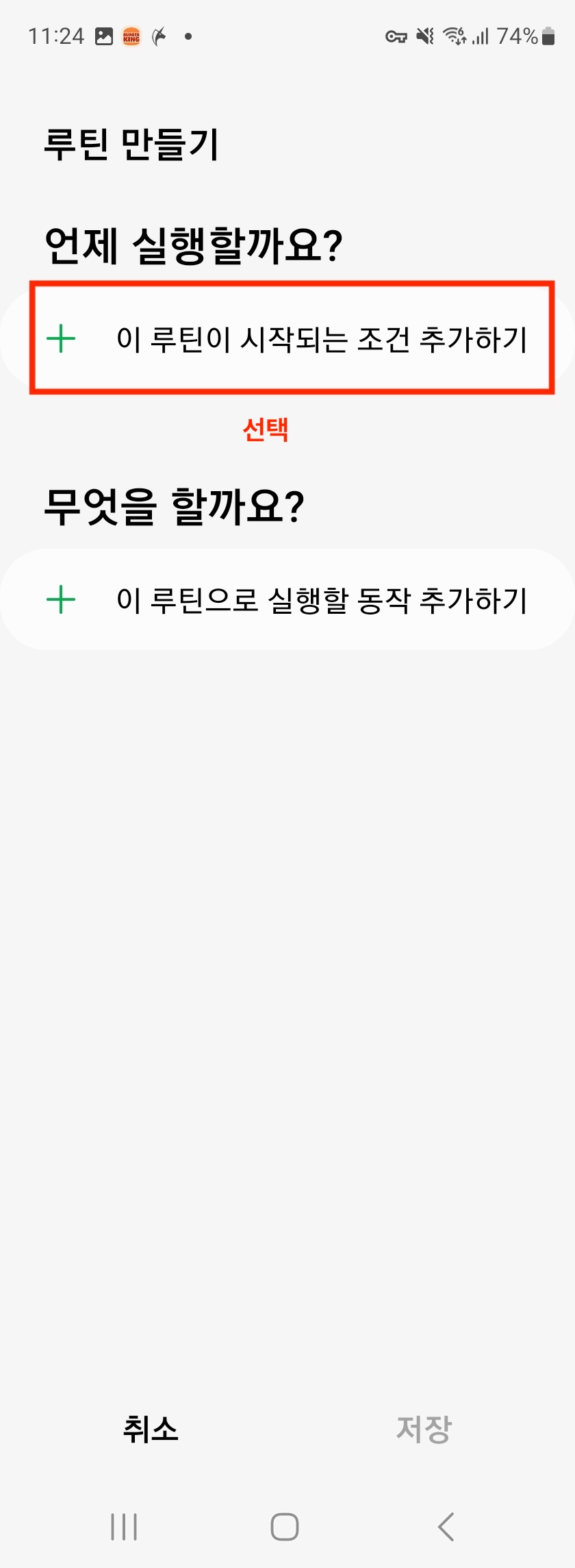 루틴 시작 조건 추가
- 앱이 열려 있을 때 또는 게임 플레이 중을 선택합니다.
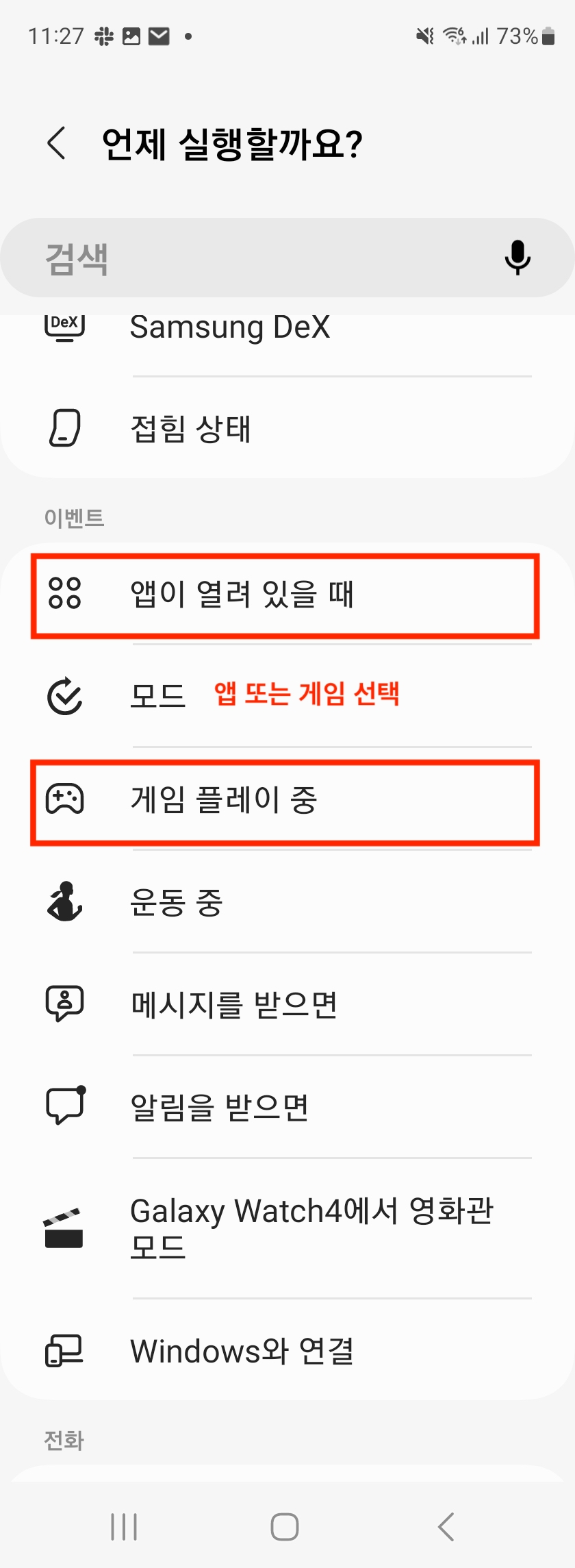 앱 실행 또는 게임 플레이 조건 선택
- 앱이 열려 있을 때를 선택했다면 보호 기능을 자동 전환할 앱을 선택하고 완료를 누릅니다. 게임 플레이 중을 선택한 경우에는 이 단계를 건너뜁니다.
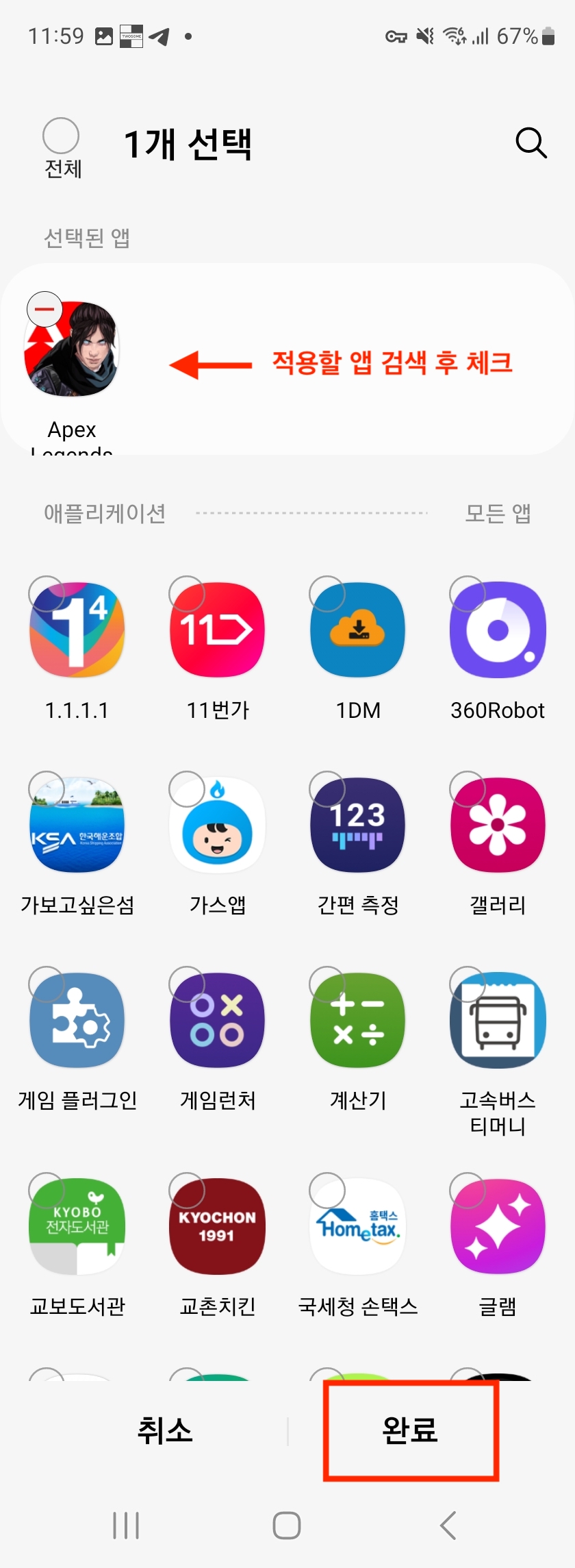 자동 전환할 앱 선택
- 이 루틴으로 실행할 동작 추가하기를 선택합니다.
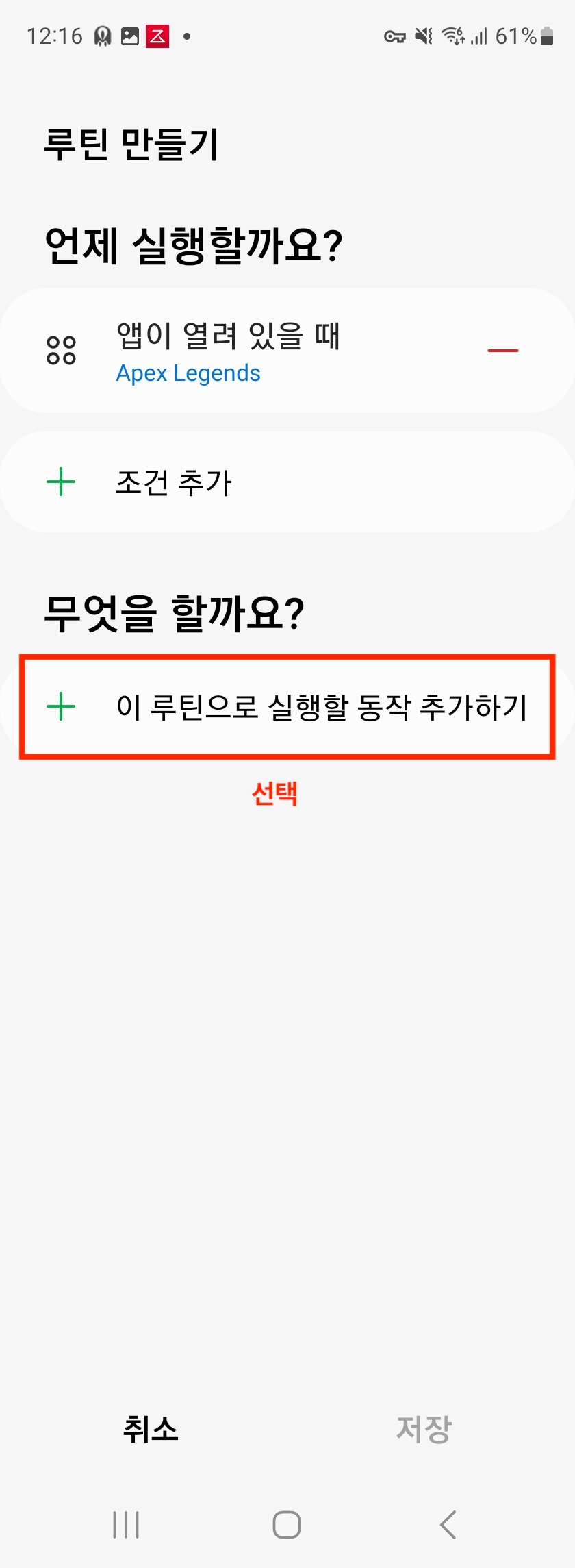 루틴 동작 추가
- 화면에서 애플리케이션을 선택합니다.
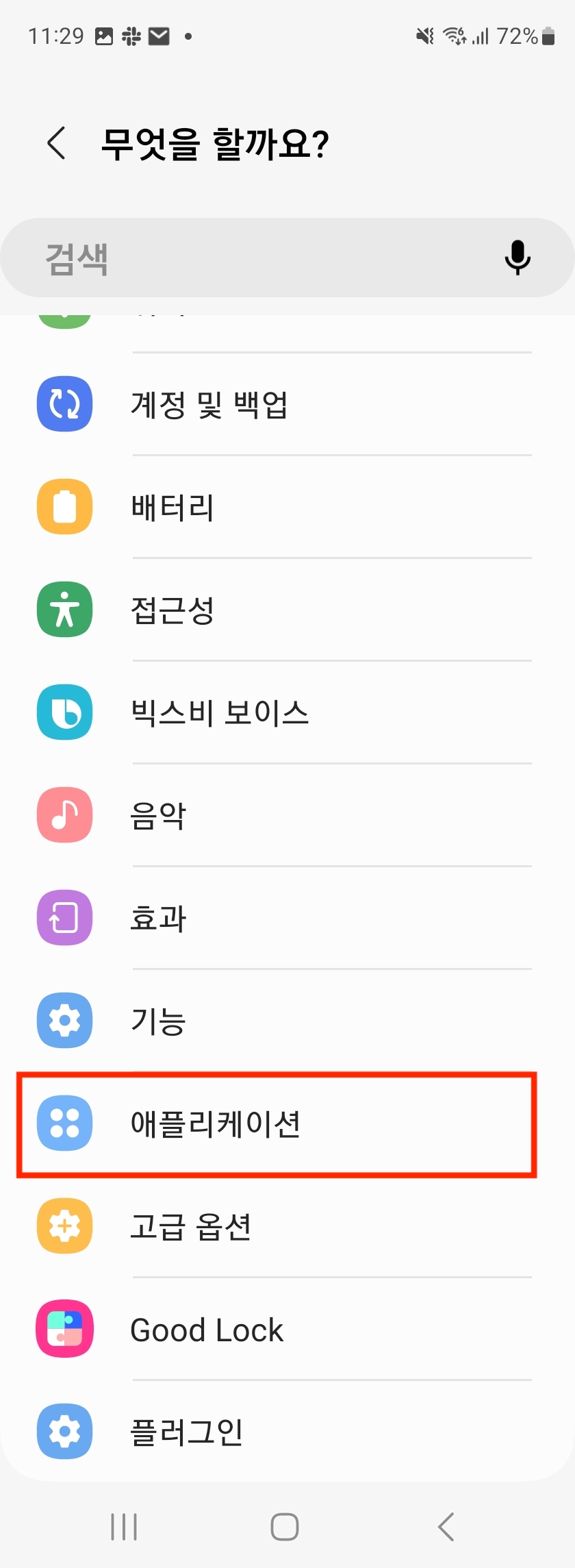 애플리케이션 선택
- 앱을 열거나 앱 동작 바로 실행을 선택합니다.
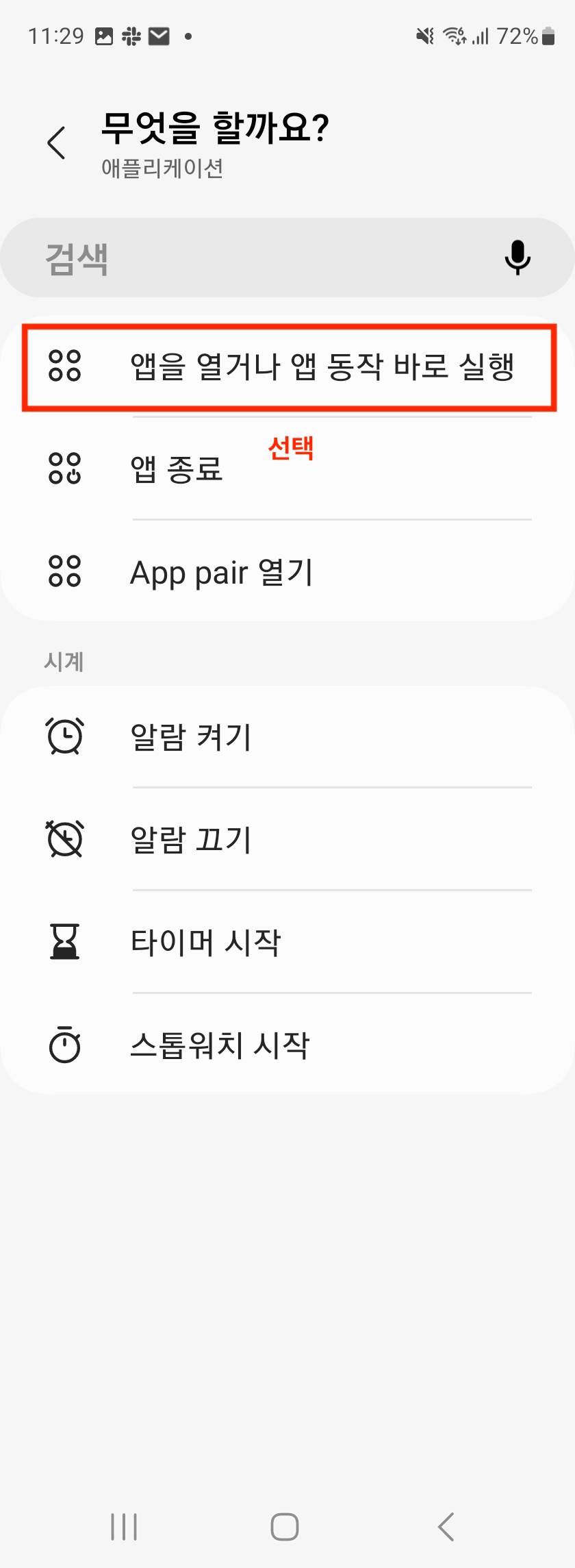 앱 동작 바로 실행 선택
유니콘 Pro를 검색한 뒤 표시되는 보호 켜기·시작 또는 보호 끄기·중지 동작 중 원하는 항목을 선택하고 완료를 누릅니다.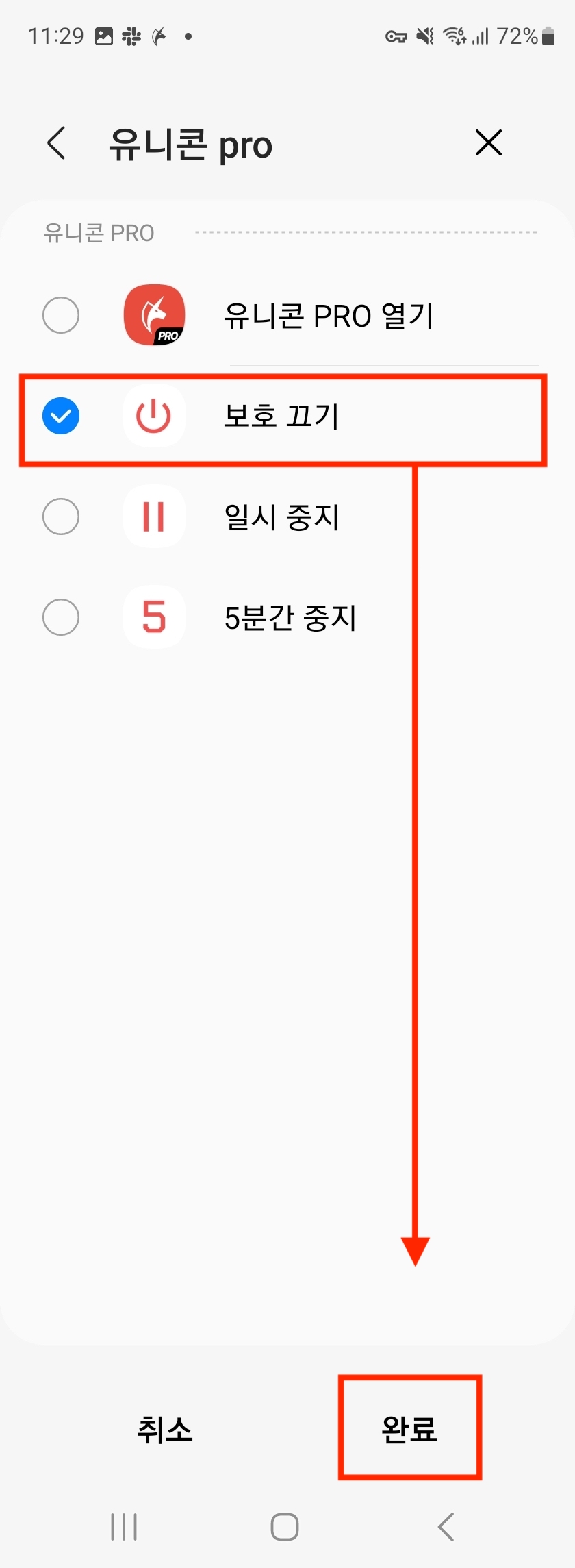 유니콘 Pro 보호 동작 선택
- 설정한 조건과 동작을 확인한 뒤 저장을 눌러 루틴 설정을 완료합니다.
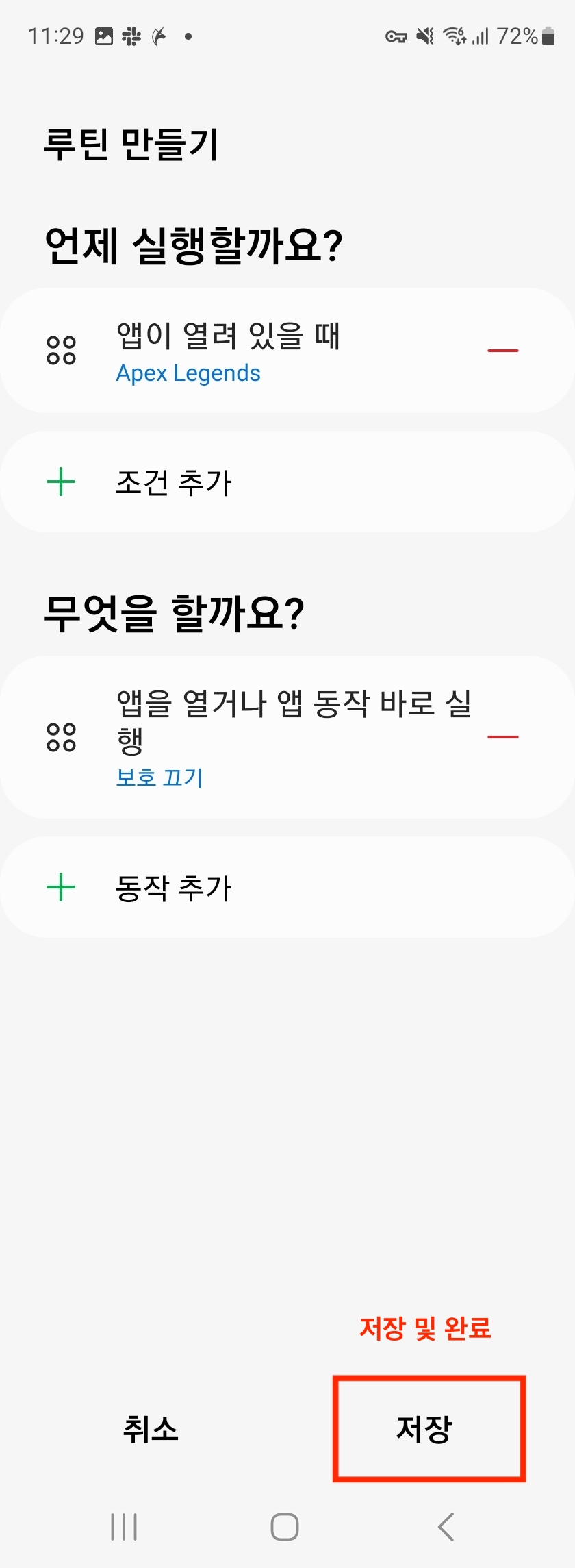 루틴 저장
루틴 저장
기기 또는 One UI 버전에 따라 메뉴 이름과 화면 배치가 일부 다를 수 있습니다.
갤럭시 모드 및 루틴으로 유니콘 Pro 보호 기능을 자동으로 켜거나 끄려면 어떻게 하나요?
갤럭시의 모드 및 루틴을 이용하면 특정 앱을 실행하거나 게임을 시작할 때 유니콘 Pro 보호 기능을 자동으로 켜거나 끄도록 설정할 수 있습니다.
다른 VPN 앱이나 유니콘 Pro와 함께 사용하기 어려운 앱을 실행할 때 보호 기능을 잠시 끄고, 사용이 끝난 뒤 다시 켜는 자동화에도 활용할 수 있습니다.
설정 방법
- 갤럭시에서 모드 및 루틴 앱을 실행합니다.모드 및 루틴 앱 실행
- 루틴 탭으로 이동한 뒤 추가 버튼을 선택합니다.루틴 탭에서 추가 선택
- 이 루틴이 시작되는 조건 추가하기를 선택합니다.루틴 시작 조건 추가
- 앱이 열려 있을 때 또는 게임 플레이 중을 선택합니다.앱 실행 또는 게임 플레이 조건 선택
- 앱이 열려 있을 때를 선택했다면 보호 기능을 자동 전환할 앱을 선택하고 완료를 누릅니다. 게임 플레이 중을 선택한 경우에는 이 단계를 건너뜁니다.자동 전환할 앱 선택
- 이 루틴으로 실행할 동작 추가하기를 선택합니다.루틴 동작 추가
- 화면에서 애플리케이션을 선택합니다.애플리케이션 선택
- 앱을 열거나 앱 동작 바로 실행을 선택합니다.앱 동작 바로 실행 선택
유니콘 Pro를 검색한 뒤 표시되는 보호 켜기·시작 또는 보호 끄기·중지 동작 중 원하는 항목을 선택하고 완료를 누릅니다.유니콘 Pro 보호 동작 선택- 설정한 조건과 동작을 확인한 뒤 저장을 눌러 루틴 설정을 완료합니다.루틴 저장
기기 또는 One UI 버전에 따라 메뉴 이름과 화면 배치가 일부 다를 수 있습니다.